
Accessibility Reader dans iOS 26 : comment rendre n’importe quel texte plus facile à lire sur iPhone
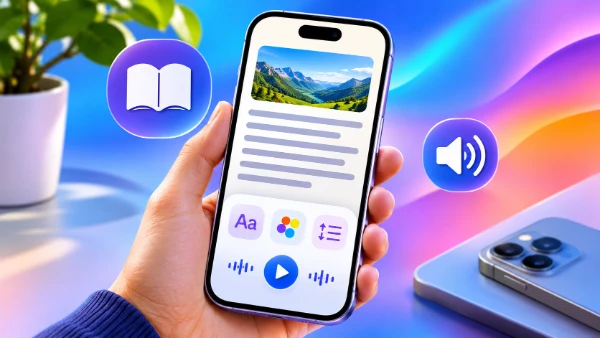
Lire sur un iPhone n’est pas toujours confortable, notamment lorsque les sites web utilisent de petits caractères, que les documents présentent des paragraphes trop serrés ou que les applications affichent du texte sur des arrière-plans qui détournent l’attention. Apple a introduit Accessibility Reader dans iOS 26 pour résoudre ces difficultés grâce à une expérience de lecture cohérente, utilisable dans différentes applications. Cette fonctionnalité présente le texte en plein écran et permet de modifier la taille des caractères, les couleurs, les espacements et d’autres paramètres visuels sans changer le contenu d’origine. Elle comprend également une fonction de lecture vocale, qui permet d’écouter le texte plutôt que de tout lire à l’écran. Accessibility Reader est particulièrement utile aux personnes dyslexiques, malvoyantes ou sujettes à la fatigue visuelle, mais ses avantages pratiques concernent également tous ceux qui lisent régulièrement des articles, des messages, des documents ou des supports imprimés sur leur iPhone.
À quoi sert Accessibility Reader dans iOS 26 et comment fonctionne-t-il ?
Accessibility Reader est une fonctionnalité de lecture intégrée au système, introduite avec iOS 26. Contrairement aux modes de lecture traditionnels, principalement associés aux navigateurs web, elle peut être lancée depuis différentes applications de l’iPhone. Son objectif principal consiste à proposer une manière plus prévisible et plus confortable de consulter du texte, indépendamment de sa présentation d’origine. Lorsqu’il est activé, Accessibility Reader ouvre une interface dédiée en plein écran, avec ses propres paramètres d’affichage et commandes audio. Cette approche limite la nécessité de modifier continuellement les réglages de chaque application, notamment lorsque l’utilisateur passe d’un site web à des notes ou à d’autres documents au cours de la journée.
Cette fonctionnalité permet de modifier plusieurs aspects importants de la lecture. Les utilisateurs peuvent agrandir ou réduire les caractères, choisir d’autres polices, ajuster l’espacement entre les lignes et les mots, et sélectionner différentes associations de couleurs pour le texte et l’arrière-plan. Ces réglages sont particulièrement utiles lorsque le contenu d’origine est difficile à suivre en raison de sa taille, de son contraste ou de sa densité visuelle. Plutôt que d’agrandir simplement l’ensemble de l’écran, Accessibility Reader privilégie une présentation cohérente et lisible du texte. Il offre ainsi un environnement de lecture plus maîtrisé, adaptable aux préférences individuelles, sans qu’il soit nécessaire de modifier le site web ou le document d’origine.
Bien qu’Apple présente Accessibility Reader comme une fonctionnalité utilisable dans différentes applications, cela ne signifie pas que tous les éléments affichés sur un iPhone peuvent systématiquement être convertis sans difficulté. Le système doit pouvoir accéder au texte et l’interpréter, tandis que certaines applications, les mises en page complexes et les contenus intégrés à des images peuvent produire des résultats variables. Un article composé de paragraphes classiques se prête généralement mieux à cette fonction qu’une interface interactive remplie de boutons, d’illustrations et d’éléments disposés de manière inhabituelle. Accessibility Reader doit donc être considéré comme un mode d’affichage alternatif, et non comme un remplacement complet de l’application qui présente le contenu d’origine. L’utilisateur peut revenir à l’interface initiale dès qu’il souhaite retrouver sa mise en page ou ses fonctions interactives.
Les différences entre Accessibility Reader, le mode Lecteur de Safari et les autres outils de lecture sur iPhone
Le mode Lecteur de Safari et Accessibility Reader poursuivent des objectifs similaires, mais ne sont pas interchangeables. Le mode Lecteur de Safari sert principalement à simplifier les pages web compatibles en affichant les articles sans une grande partie des éléments qui les entourent. Il est pratique pour consulter des actualités, des guides et d’autres contenus rédactionnels dans Safari. Accessibility Reader possède un champ d’utilisation plus large, puisqu’il est intégré à iOS et ne se limite pas au navigateur. Il propose une interface dédiée à la lecture de textes provenant de différentes applications, avec des réglages d’affichage détaillés et une fonction de lecture vocale intégrée. Une personne qui consulte à la fois des pages web et des notes peut ainsi conserver une présentation de lecture familière dans plusieurs applications.
Accessibility Reader se distingue également du réglage standard permettant d’agrandir le texte dans iOS. Augmenter la taille des caractères du système peut améliorer la lisibilité dans les applications compatibles avec les paramètres d’Apple, mais l’apparence finale dépend toujours de la conception de chaque application. Accessibility Reader propose une vue indépendante, avec davantage de contrôle sur la typographie, les couleurs d’arrière-plan et les espacements. Il ne faut pas non plus le confondre avec VoiceOver, le lecteur d’écran d’Apple qui permet de parcourir l’iPhone à l’aide de descriptions vocales et de gestes spécifiques. VoiceOver peut annoncer les éléments de l’interface et aider à utiliser l’appareil sans dépendre de la vue, tandis qu’Accessibility Reader se concentre principalement sur la lecture visuelle ou vocale des contenus écrits.
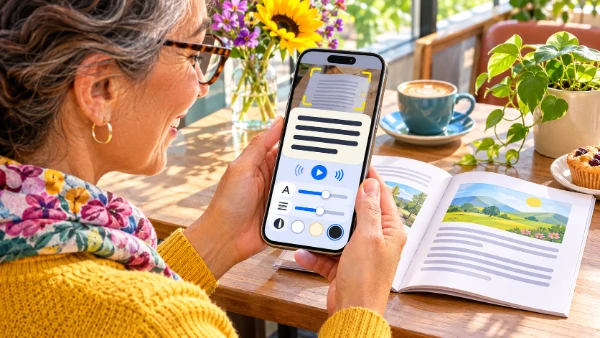
Une autre différence importante concerne les documents imprimés. Accessibility Reader est intégré à l’application Loupe d’Apple, qui peut utiliser l’appareil photo de l’iPhone pour capturer du texte présent dans l’environnement physique. Il devient ainsi possible de travailler avec des contenus qui n’existent pas initialement sous forme de documents numériques accessibles, notamment des affiches, des menus de restaurant ou des pages de livres. Les mots capturés peuvent être présentés dans un format plus lisible ou lus à voix haute, selon les commandes disponibles. Accessibility Reader relie donc deux situations quotidiennes : consulter des informations déjà affichées sur l’iPhone et rendre les documents imprimés plus accessibles grâce à l’appareil photo.
Comment activer Accessibility Reader et personnaliser le texte sur iPhone
Pour utiliser Accessibility Reader, l’iPhone doit fonctionner sous iOS 26 ou une version ultérieure compatible. Pour activer cette fonctionnalité, ouvrez Réglages, sélectionnez Accessibilité, puis Énoncer et lire et choisissez Accessibility Reader. Activez ensuite l’option correspondante pour rendre ce mode de lecture disponible. Le même écran de réglages comprend une option de lecture automatique, qui permet de lancer la lecture vocale dès l’ouverture de la fonctionnalité. Les utilisateurs qui préfèrent lire silencieusement peuvent laisser cette option désactivée et démarrer manuellement la lecture audio lorsqu’ils en ont besoin. Il n’est pas nécessaire d’installer une application de lecture supplémentaire ni de créer un autre compte, puisque cette fonctionnalité est directement intégrée au système d’exploitation.
L’un des moyens les plus pratiques d’ouvrir Accessibility Reader consiste à utiliser le raccourci d’accessibilité. Accédez à Réglages, sélectionnez Accessibilité, faites défiler l’écran jusqu’à Raccourci Accessibilité, puis choisissez Accessibility Reader dans la liste des fonctionnalités proposées. Une fois la configuration effectuée, trois pressions rapides sur le bouton latéral permettent d’activer le raccourci sur les iPhone équipés de Face ID. Sur un modèle compatible doté d’un bouton principal, la même opération s’effectue à l’aide de ce bouton. Lorsque plusieurs fonctionnalités d’accessibilité sont associées au raccourci, iOS affiche un menu permettant de sélectionner celle que vous souhaitez utiliser. Cette méthode est particulièrement pratique pour les personnes qui passent régulièrement de l’affichage classique des applications à un mode de lecture personnalisé.
Accessibility Reader peut également être accessible depuis le Centre de contrôle. Ouvrez le Centre de contrôle, passez en mode modification, sélectionnez Ajouter une commande et recherchez la commande d’accessibilité correspondante. Une fois celle-ci ajoutée, vous pouvez ouvrir le lecteur sans utiliser le raccourci associé à un bouton physique. Cette solution peut être plus confortable lorsque vous utilisez votre iPhone d’une seule main ou que le bouton latéral sert déjà à une autre fonction d’accessibilité. Après avoir activé Accessibility Reader, ouvrez l’application contenant le texte que vous souhaitez consulter, puis lancez la fonctionnalité avec la méthode de votre choix. Le lecteur présente alors le contenu disponible dans une interface dédiée, où vous pouvez ajuster son apparence et les commandes de lecture vocale.
Modifier les polices, les couleurs, les espacements et la lecture vocale
Pour personnaliser l’affichage, ouvrez Accessibility Reader, touchez le bouton Plus, puis sélectionnez l’option permettant de personnaliser le lecteur. L’interface propose différents thèmes qui peuvent être adaptés aux préférences visuelles de chacun. Il est possible d’augmenter la taille des caractères pour les distinguer plus facilement ou de la réduire afin d’afficher davantage de mots à l’écran. Les utilisateurs peuvent choisir une autre police, activer les caractères gras et modifier les couleurs du texte et de l’arrière-plan. Un fond sombre associé à des caractères clairs peut être plus confortable dans un environnement peu éclairé, tandis qu’un texte foncé sur un fond clair peut mieux convenir à une lecture en extérieur. Aucune de ces configurations n’est universellement préférable : essayer plusieurs combinaisons reste généralement plus utile que d’appliquer un réglage unique.
Les réglages d’espacement sont tout aussi importants, car les difficultés de lecture ne proviennent pas uniquement de caractères trop petits. Accessibility Reader permet de modifier l’interligne, l’espacement entre les mots et celui entre les caractères. Augmenter la distance entre les lignes peut faciliter le suivi d’un paragraphe et éviter de passer accidentellement à la mauvaise ligne, particulièrement lors de la lecture de longs passages. Un espacement supplémentaire entre les mots ou les lettres peut aider certaines personnes à mieux distinguer le texte, même si des écarts excessifs peuvent compliquer la lecture rapide des phrases. Les utilisateurs peuvent également activer des caractères à lisibilité renforcée avec la police système, ajuster la visibilité des liens hypertextes et enregistrer leur apparence préférée en renommant un thème personnalisé. Ces possibilités permettent de créer une présentation familière sans devoir reprendre tous les réglages à chaque utilisation.
La lecture vocale offre une autre solution pour consulter des contenus volumineux. Accessibility Reader comprend des commandes permettant de démarrer ou d’interrompre la lecture, de revenir en arrière ou d’avancer, de modifier le débit de parole et de naviguer dans le contenu audio. Un surlignage du texte peut accompagner la lecture vocale afin d’aider l’utilisateur à suivre visuellement les mots prononcés. Cette combinaison peut être utile pour se concentrer sur de longues instructions, examiner des termes inconnus ou lire lorsque la fatigue se fait sentir. Les personnes qui souhaitent écouter immédiatement le contenu peuvent activer la lecture automatique dans les réglages d’Accessibility Reader, tandis que celles qui préfèrent une interface plus épurée peuvent masquer les commandes audio lorsqu’elles ne sont pas nécessaires. La vitesse de lecture peut être adaptée à la complexité du document plutôt que de conserver systématiquement le même réglage.
Utiliser Accessibility Reader pour la lecture quotidienne et les documents imprimés
L’une des utilisations les plus pratiques d’Accessibility Reader concerne la consultation d’articles longs sur iPhone. Les publications en ligne associent parfois le contenu rédactionnel à des images, des menus de navigation, des publicités et des mises en page peu confortables sur un petit écran. Lorsque le texte principal est accessible au lecteur, l’ouverture d’Accessibility Reader permet de se concentrer sur le contenu écrit en utilisant ses paramètres préférés de police et d’espacement. Cette méthode peut également être utile pour de longues notes, des ressources pédagogiques ou des informations de référence affichées dans différentes applications. Toutefois, les structures complexes ne sont pas toujours reproduites à l’identique. Il reste donc préférable de consulter la présentation d’origine lorsque la position d’une image, d’un tableau ou d’un schéma est importante pour comprendre les informations.
Accessibility Reader peut également faciliter les études ou les activités professionnelles qui nécessitent de consulter de grandes quantités de texte. Une personne qui révise ses notes de cours peut augmenter l’interligne et choisir une police plus grande afin de suivre chaque paragraphe avec moins d’effort. Une autre, confrontée à une longue explication, peut activer la lecture vocale tout en suivant le texte surligné. Lorsque le document contient des mots inconnus, ralentir le débit de parole peut laisser davantage de temps pour comprendre chaque phrase. Ces modifications ne changent pas le sens du contenu d’origine, mais rendent sa présentation plus flexible. Les utilisateurs peuvent choisir des réglages différents selon les circonstances, par exemple un thème à contraste élevé pendant les déplacements et des couleurs plus douces pour lire à domicile.
Pour les personnes qui ressentent régulièrement une fatigue visuelle, le principal avantage peut résider dans la cohérence de l’affichage. Passer d’une application à une autre, avec des tailles de police, des couleurs et des mises en page différentes, peut imposer un effort d’adaptation visuelle répété. Accessibility Reader réduit une partie de ces variations en proposant une interface familière partout où le texte compatible peut être récupéré. Il peut également aider les utilisateurs qui éprouvent temporairement des difficultés à lire en raison de la fatigue, des conditions d’éclairage ou d’une présentation initiale inconfortable. Il ne s’agit toutefois pas d’un outil destiné à diagnostiquer ou à traiter des troubles visuels ou des difficultés de lecture. Son rôle consiste à améliorer l’accès aux informations, et les réglages les plus efficaces dépendent des besoins individuels ainsi que de la nature du contenu consulté.
Lire des documents papier avec Loupe et connaître les limites de la fonctionnalité
Accessibility Reader devient particulièrement utile en dehors des applications classiques grâce à son intégration avec Loupe. Ouvrez l’application Loupe et dirigez l’appareil photo de l’iPhone vers un document imprimé, comme un dépliant, une notice d’utilisation, une étiquette de produit ou un menu de restaurant. Loupe peut capturer le texte visible et le rendre disponible dans une vue de lecture où il est possible de modifier son apparence ou de l’écouter. Cette fonction est pratique lorsque les caractères imprimés sont trop petits, que le contraste est insuffisant ou que le document ne peut pas être placé confortablement pour la lecture. Au lieu de dépendre entièrement de la taille des caractères d’origine, l’utilisateur peut consulter le texte reconnu dans une présentation mieux adaptée à sa vue et à ses préférences.
La capture d’informations imprimées comporte des limites différentes de celles rencontrées avec le texte numérique classique. La qualité de la reconnaissance dépend notamment de l’éclairage, de la mise au point de l’appareil photo, de l’état du document et de la netteté des caractères. Les pages courbées, les emballages réfléchissants, les polices décoratives et les colonnes très serrées peuvent compliquer l’interprétation correcte du texte. Les documents manuscrits présentent parfois des difficultés supplémentaires. Lorsque Loupe est utilisée pour consulter des instructions médicales, des informations financières, des mesures ou d’autres données dont l’exactitude est essentielle, il est important de vérifier les mots et les chiffres incertains directement sur le document d’origine. Accessibility Reader peut améliorer la présentation du texte capturé, mais ne garantit pas que chaque caractère ait été correctement reconnu.
Accessibility Reader dans iOS 26 est particulièrement efficace lorsqu’il est utilisé comme une aide à la lecture adaptable, plutôt que comme une solution universelle pour tous les documents. Il ne permet pas automatiquement d’accéder aux contenus inaccessibles de certaines applications, ne conserve pas systématiquement les mises en page complexes et ne remplace pas les outils spécialisés comme VoiceOver. Selon les situations, il peut rester nécessaire d’utiliser le mode Lecteur de Safari pour les pages web compatibles, Loupe pour les documents physiques ou d’autres fonctionnalités d’accessibilité pour des besoins particuliers. Son principal intérêt réside dans la possibilité de combiner des réglages visuels familiers avec une lecture vocale dans un plus grand nombre de situations. Pour les personnes qui trouvent régulièrement les petits caractères, les paragraphes trop denses ou les mises en page irrégulières inconfortables, configurer Accessibility Reader une seule fois et apprendre à utiliser ses raccourcis peut rendre la lecture quotidienne sur iPhone sensiblement plus agréable.