
Accessibility Reader in iOS 26: come rendere qualsiasi testo più facile da leggere su iPhone
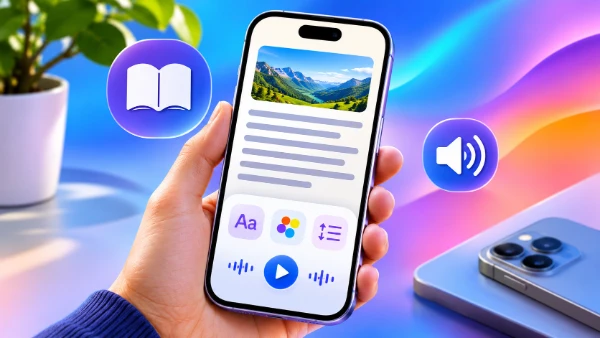
Leggere su iPhone non è sempre comodo, soprattutto quando i siti web utilizzano caratteri piccoli, i documenti contengono paragrafi molto compatti oppure le applicazioni mostrano testi su sfondi che rendono difficile la concentrazione. Con iOS 26, Apple ha introdotto Accessibility Reader per risolvere queste difficoltà, offrendo un’esperienza di lettura uniforme utilizzabile in diverse applicazioni. La funzione presenta il testo in una visualizzazione a schermo intero, nella quale è possibile modificare le dimensioni dei caratteri, i colori, la spaziatura e altre impostazioni visive senza intervenire sul contenuto originale. Include inoltre la lettura ad alta voce, che permette di ascoltare un testo anziché leggerlo interamente sullo schermo. Accessibility Reader è particolarmente utile per le persone con dislessia, ipovisione o affaticamento durante la lettura, ma i suoi vantaggi possono interessare chiunque legga regolarmente articoli, messaggi, documenti o materiale stampato sul proprio iPhone.
Che cos’è Accessibility Reader in iOS 26 e come funziona
Accessibility Reader è una funzione di lettura disponibile a livello di sistema, introdotta con iOS 26. A differenza delle modalità di lettura tradizionali, generalmente associate ai browser web, può essere avviata durante l’utilizzo di diverse applicazioni per iPhone. Il suo obiettivo principale è offrire un modo più prevedibile e confortevole di visualizzare il testo, indipendentemente dalla sua presentazione originale. Quando viene attivata, Accessibility Reader apre un’interfaccia dedicata a schermo intero, dotata di impostazioni grafiche e controlli audio propri. In questo modo diminuisce la necessità di modificare ripetutamente le impostazioni delle singole applicazioni, soprattutto quando durante la giornata si passa dalla lettura di siti web agli appunti e ad altri materiali.
La funzione consente di modificare diversi aspetti importanti dell’esperienza di lettura. È possibile aumentare o diminuire le dimensioni del testo, scegliere caratteri alternativi, regolare la distanza tra righe e parole e selezionare diverse combinazioni di colori per il testo e lo sfondo. Queste regolazioni risultano particolarmente utili quando il contenuto originale è difficile da seguire a causa delle dimensioni, del contrasto o dell’eccessiva densità visiva. Anziché limitarsi a ingrandire l’intero schermo, Accessibility Reader si concentra sulla presentazione del testo in un formato leggibile e uniforme. Il risultato è un ambiente di lettura più controllato, adattabile alle preferenze personali senza dover modificare il sito web o il documento originale.
Sebbene Apple descriva Accessibility Reader come una funzione utilizzabile in diverse applicazioni, ciò non significa che ogni elemento visualizzato su iPhone possa essere convertito perfettamente. La funzione necessita di testo accessibile e interpretabile da iOS, mentre determinate applicazioni, impaginazioni complesse e contenuti basati su immagini possono produrre risultati differenti. Un articolo composto da normali paragrafi, ad esempio, si presta generalmente meglio alla conversione rispetto a una schermata interattiva ricca di pulsanti, elementi grafici e formattazioni particolari. Accessibility Reader deve quindi essere considerato una modalità di visualizzazione alternativa, non un sostituto completo dell’applicazione che mostra il materiale originale. È sempre possibile tornare all’interfaccia iniziale quando servono l’impaginazione completa o le funzionalità interattive.
Differenze tra Accessibility Reader, Reader di Safari e altri strumenti di lettura per iPhone
Reader di Safari e Accessibility Reader hanno finalità simili, ma non sono strumenti intercambiabili. Reader di Safari è progettato principalmente per semplificare le pagine web compatibili, mostrando gli articoli senza molti degli elementi che normalmente circondano il contenuto principale. È utile quando si consultano notizie, guide e altri materiali scritti attraverso Safari. Accessibility Reader ha invece un campo di applicazione più ampio, poiché è integrato in iOS e non è limitato al browser. Offre un’interfaccia dedicata alla lettura di testi provenienti da diverse applicazioni, con controlli dettagliati per l’aspetto grafico e la riproduzione vocale integrata. Chi legge sia pagine web sia appunti, per esempio, può utilizzare lo stesso stile di lettura preferito in più applicazioni.
Accessibility Reader si distingue anche dall’impostazione standard Testo più grande disponibile in iOS. Aumentare le dimensioni del testo a livello di sistema può migliorarne la leggibilità nelle applicazioni che supportano le regolazioni previste da Apple, ma l’aspetto di ciascuna applicazione continua a dipendere dal suo design. Accessibility Reader offre invece una visualizzazione separata, con un controllo aggiuntivo sulla tipografia, sui colori dello sfondo e sulla spaziatura. È inoltre diverso da VoiceOver, il lettore di schermo Apple che permette di navigare su iPhone attraverso descrizioni vocali e gesti. VoiceOver può annunciare gli elementi dell’interfaccia e aiutare a utilizzare il dispositivo senza affidarsi alla vista, mentre Accessibility Reader si concentra soprattutto sulla possibilità di rendere i contenuti scritti più facili da leggere o ascoltare.
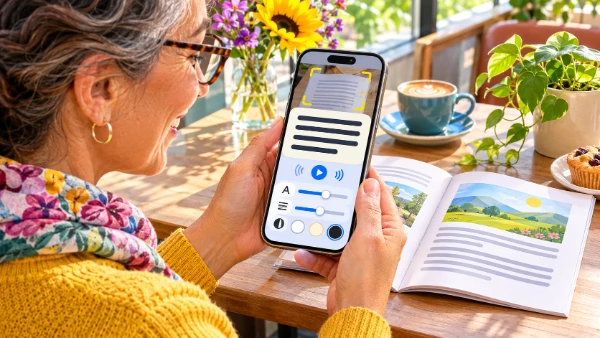
Un’altra differenza importante riguarda la lettura dei materiali stampati. Accessibility Reader è integrato nell’app Lente d’ingrandimento di Apple, che può utilizzare la fotocamera dell’iPhone per acquisire il testo presente nell’ambiente circostante. Questo permette di lavorare con materiali che originariamente non esistono come documenti digitali accessibili, tra cui avvisi stampati, menu dei ristoranti e pagine di libri. Le parole acquisite possono essere presentate in un formato più leggibile oppure riprodotte ad alta voce, in base ai controlli disponibili. Accessibility Reader collega quindi due situazioni quotidiane: la lettura delle informazioni già visualizzate su iPhone e l’accesso facilitato ai contenuti stampati attraverso la fotocamera.
Come attivare Accessibility Reader e personalizzare il testo su iPhone
Prima di utilizzare Accessibility Reader, è necessario che l’iPhone abbia installato iOS 26 o una versione successiva compatibile. Per attivare la funzione, apri Impostazioni, seleziona Accessibilità, entra nella sezione dedicata alla lettura e alla voce, quindi scegli Accessibility Reader. Attiva l’interruttore corrispondente per rendere disponibile la modalità di lettura. Nella stessa schermata è presente anche l’opzione di riproduzione automatica, che permette di avviare la lettura vocale non appena si apre la funzione. Chi preferisce leggere in silenzio può lasciare disattivata questa opzione e avviare manualmente l’audio quando necessario. Non occorre installare un’applicazione aggiuntiva o creare un altro account, perché Accessibility Reader è già incluso nel sistema operativo.
Uno dei metodi più comodi per aprire Accessibility Reader consiste nell’utilizzare l’Abbreviazione accessibilità. Vai in Impostazioni, seleziona Accessibilità, scorri fino ad Abbreviazione accessibilità e scegli Accessibility Reader tra le funzioni disponibili. Una volta completata la configurazione, puoi richiamare il comando premendo tre volte il tasto laterale su un iPhone con Face ID. Nei modelli compatibili dotati di tasto Home, l’azione equivalente si esegue utilizzando quest’ultimo. Se all’abbreviazione sono associate più funzioni di accessibilità, iOS mostra un menu dal quale selezionare quella desiderata. Questo metodo è particolarmente pratico per chi passa frequentemente dalla visualizzazione normale delle applicazioni alla modalità di lettura personalizzata.
Accessibility Reader può essere richiamato anche dal Centro di Controllo. Apri il Centro di Controllo, entra nella modalità di modifica, seleziona Aggiungi un controllo e cerca il comando relativo alla funzione di accessibilità. Dopo averlo aggiunto, potrai aprire il lettore senza utilizzare la scorciatoia associata ai tasti fisici. Questa soluzione può risultare più comoda quando si legge con una sola mano oppure quando il tasto laterale è già collegato a un’altra funzione di accessibilità. Dopo aver attivato Accessibility Reader, apri l’applicazione contenente il testo che desideri leggere e avvia la funzione con il metodo che preferisci. Il lettore presenta il contenuto disponibile nella propria interfaccia dedicata, dove puoi modificare le impostazioni grafiche e i controlli di riproduzione.
Come modificare caratteri, colori, spaziatura e lettura ad alta voce
Per personalizzare la visualizzazione, apri Accessibility Reader, tocca il pulsante Altro e seleziona l’opzione per personalizzare il lettore. L’interfaccia mette a disposizione temi che possono essere modificati in base alle diverse preferenze visive. Le dimensioni del testo possono essere aumentate per riconoscere più facilmente i caratteri oppure ridotte quando si desidera visualizzare più parole contemporaneamente. È possibile scegliere un carattere alternativo, attivare il grassetto e modificare i colori del testo e dello sfondo. Uno sfondo scuro con caratteri chiari può risultare più confortevole in ambienti poco illuminati, mentre il testo scuro su uno sfondo chiaro può essere preferibile all’aperto. Nessuna combinazione è universalmente migliore delle altre, quindi provare diverse impostazioni è spesso più utile che adottare un’unica configurazione consigliata.
Anche le regolazioni della spaziatura sono importanti, perché le difficoltà di lettura non dipendono sempre dalle dimensioni dei caratteri. Accessibility Reader permette di modificare la distanza tra le righe, le parole e i singoli caratteri. Aumentare l’interlinea può aiutare a seguire un paragrafo senza passare accidentalmente alla riga sbagliata, soprattutto quando si leggono testi lunghi. Una maggiore distanza tra parole o caratteri può facilitare il riconoscimento del testo per alcune persone, anche se una spaziatura eccessiva può rendere più difficile scorrere rapidamente le frasi. Utilizzando il carattere di sistema, è inoltre possibile attivare caratteri ad alta leggibilità, regolare la visibilità dei collegamenti ipertestuali e salvare un aspetto preferito rinominando un tema personalizzato. Queste opzioni consentono di creare uno stile di lettura familiare, evitando di modificare ogni impostazione da zero.
La lettura ad alta voce offre un’ulteriore possibilità per gestire i contenuti più lunghi. Accessibility Reader include controlli per avviare e mettere in pausa la riproduzione vocale, spostarsi avanti o indietro, modificare la velocità della voce e navigare nella riproduzione audio. Durante l’ascolto, il testo può essere evidenziato per aiutare a seguire visivamente le parole pronunciate. Questa combinazione può essere utile quando ci si concentra su istruzioni articolate, si esaminano termini poco familiari oppure si legge in condizioni di stanchezza. Chi preferisce avviare subito l’audio può attivare la riproduzione automatica nelle impostazioni di Accessibility Reader, mentre chi desidera uno schermo più essenziale può nascondere i controlli audio quando non servono. La velocità di riproduzione può essere adattata alla complessità del materiale, anziché mantenere sempre la stessa impostazione.
Come utilizzare Accessibility Reader per la lettura quotidiana e i testi stampati
Una delle applicazioni più pratiche di Accessibility Reader riguarda la lettura di articoli lunghi su iPhone. Le pubblicazioni online spesso combinano contenuti scritti con immagini, menu di navigazione, pubblicità e formattazioni non sempre comode su uno schermo di piccole dimensioni. Quando il testo principale è accessibile al lettore, aprirlo con Accessibility Reader permette di concentrarsi sul contenuto scritto utilizzando le impostazioni preferite per caratteri e spaziatura. Lo stesso approccio può essere utile per appunti estesi, materiali didattici e informazioni di riferimento visualizzate nelle applicazioni. Tuttavia, le strutture di pagina complesse non vengono sempre riprodotte fedelmente, quindi è opportuno controllare la visualizzazione originale quando la posizione di un’immagine, di una tabella o di un diagramma è importante per comprendere il contenuto.
Accessibility Reader può essere utile anche durante lo studio o il lavoro con grandi quantità di informazioni scritte. Una persona che consulta gli appunti di un corso potrebbe aumentare l’interlinea e scegliere caratteri più grandi per ridurre lo sforzo necessario a seguire ogni paragrafo. Un’altra, impegnata nella lettura di una spiegazione articolata, potrebbe utilizzare la riproduzione vocale seguendo contemporaneamente il testo evidenziato. Quando il materiale contiene parole poco familiari, rallentare l’audio può offrire più tempo per comprendere ogni frase. Queste regolazioni non modificano il significato del testo originale, ma rendono la sua presentazione più flessibile. I lettori possono scegliere impostazioni differenti in base alla situazione, per esempio un tema ad alto contrasto durante gli spostamenti e una combinazione di colori più delicata quando leggono a casa.
Per chi avverte frequentemente affaticamento visivo, il vantaggio principale può derivare dalla continuità dell’esperienza di lettura. Passare tra applicazioni che utilizzano dimensioni dei caratteri, combinazioni cromatiche e impaginazioni differenti può richiedere un continuo adattamento visivo. Accessibility Reader riduce parte di questa variabilità offrendo un’interfaccia familiare ovunque sia possibile accedere a testo compatibile. Può inoltre aiutare chi incontra temporaneamente difficoltà di lettura a causa della stanchezza, delle condizioni di illuminazione o di un’impaginazione originale poco confortevole. Tuttavia, non è uno strumento destinato a diagnosticare o trattare disturbi visivi o difficoltà di lettura. Il suo compito consiste nel rendere le informazioni più accessibili, mentre le impostazioni più efficaci dipendono dalle esigenze individuali e dal tipo di materiale consultato.
Leggere documenti cartacei con Lente d’ingrandimento e conoscere i limiti della funzione
Accessibility Reader diventa particolarmente utile al di fuori delle normali applicazioni grazie all’integrazione con Lente d’ingrandimento. Apri l’app Lente d’ingrandimento e punta la fotocamera dell’iPhone verso un materiale stampato, come un opuscolo, un foglio di istruzioni, un’etichetta di prodotto o il menu di un ristorante. L’app può acquisire il testo visibile e renderlo disponibile in una modalità di lettura nella quale è possibile modificarne l’aspetto oppure ascoltarlo. Questa possibilità è utile quando i caratteri stampati sono troppo piccoli, il contrasto è insufficiente o il documento non può essere posizionato comodamente per la lettura. Anziché dipendere esclusivamente dalle dimensioni originali della stampa, gli utenti possono visualizzare il testo riconosciuto in un formato più adatto alla propria vista e alle proprie preferenze.
L’acquisizione delle informazioni stampate presenta limiti differenti rispetto alla lettura dei normali testi digitali. La qualità del riconoscimento dipende da fattori quali illuminazione, messa a fuoco della fotocamera, condizioni della pagina e nitidezza dei caratteri. Pagine curve, confezioni riflettenti, caratteri decorativi e colonne molto ravvicinate possono rendere più difficile interpretare correttamente il testo. I contenuti scritti a mano possono presentare ulteriori difficoltà. Quando si utilizza Lente d’ingrandimento per leggere istruzioni relative ai medicinali, dati finanziari, misure o altre informazioni per le quali la precisione è importante, è necessario verificare parole e numeri incerti confrontandoli con il materiale originale. Accessibility Reader può migliorare la presentazione del testo acquisito, ma non può garantire che ogni carattere venga riconosciuto correttamente.
Accessibility Reader in iOS 26 offre i risultati migliori quando viene utilizzato come strumento flessibile di supporto alla lettura, anziché come soluzione universale per qualsiasi documento. Non rende automaticamente accessibili i contenuti delle applicazioni che non lo sono, non conserva ogni impaginazione complessa e non sostituisce strumenti specializzati come VoiceOver. In determinate situazioni può essere ancora necessario utilizzare Reader di Safari per le pagine web compatibili, Lente d’ingrandimento per i testi fisici oppure altre funzioni di accessibilità per esigenze specifiche. Il suo principale vantaggio consiste nella possibilità di combinare impostazioni visive familiari con la lettura ad alta voce in un numero maggiore di situazioni. Per chi trova regolarmente scomodi i caratteri piccoli, i paragrafi troppo compatti o le formattazioni incoerenti, configurare Accessibility Reader e imparare a utilizzare le sue scorciatoie può rendere sensibilmente più agevole la lettura quotidiana su iPhone.