
Accessibility Reader in iOS 26: So lassen sich Texte auf dem iPhone leichter lesen
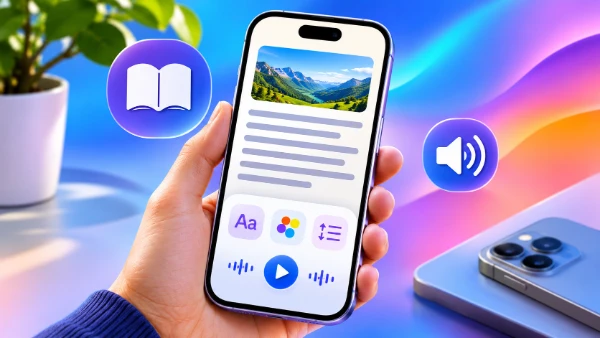
Das Lesen auf dem iPhone ist nicht immer angenehm, insbesondere wenn Websites kleine Schriftarten verwenden, Dokumente eng gesetzte Absätze enthalten oder Apps Texte vor unruhigen Hintergründen anzeigen. Mit iOS 26 hat Apple den Accessibility Reader eingeführt, um solche Schwierigkeiten durch eine einheitliche Leseansicht zu verringern, die sich in verschiedenen Apps verwenden lässt. Die Funktion stellt Texte in einer bildschirmfüllenden Ansicht dar, in der sich Schriftgröße, Farben, Abstände und weitere Darstellungseinstellungen anpassen lassen, ohne den ursprünglichen Inhalt zu verändern. Außerdem bietet sie eine Vorlesefunktion, sodass Nutzer Texte anhören können, anstatt alles selbst auf dem Bildschirm zu lesen. Der Accessibility Reader ist besonders für Menschen mit Legasthenie, Sehbeeinträchtigungen oder schneller Ermüdung beim Lesen hilfreich. Seine praktischen Vorteile gehen jedoch darüber hinaus und kommen allen zugute, die regelmäßig Artikel, Nachrichten, Dokumente oder gedruckte Materialien auf ihrem iPhone lesen.
Was der Accessibility Reader in iOS 26 kann und wie er funktioniert
Der Accessibility Reader ist eine systemweite Lesefunktion, die mit iOS 26 eingeführt wurde. Im Gegensatz zu herkömmlichen Lesemodi, die hauptsächlich mit Webbrowsern verbunden sind, lässt er sich bei der Verwendung unterschiedlicher iPhone-Apps aufrufen. Sein wichtigstes Ziel besteht darin, Texte unabhängig von ihrer ursprünglichen Darstellung in einer übersichtlichen und gut lesbaren Form anzuzeigen. Beim Aktivieren öffnet sich eine eigene bildschirmfüllende Ansicht mit individuellen Darstellungseinstellungen und Bedienelementen für die Audiowiedergabe. Dadurch müssen Nutzer nicht ständig die Einstellungen einzelner Apps verändern, insbesondere wenn sie im Laufe des Tages zwischen Websites, Notizen und anderen Lesematerialien wechseln.
Die Funktion ermöglicht es, mehrere wichtige Eigenschaften der Textdarstellung anzupassen. Nutzer können die Schrift vergrößern oder verkleinern, alternative Schriftarten auswählen, den Abstand zwischen Zeilen und Wörtern verändern sowie verschiedene Kombinationen aus Schrift- und Hintergrundfarben einstellen. Diese Anpassungen sind besonders hilfreich, wenn ein Text aufgrund seiner Größe, seines Kontrasts oder seiner dichten Darstellung schwer zu lesen ist. Anstatt lediglich den gesamten Bildschirminhalt zu vergrößern, konzentriert sich der Accessibility Reader darauf, den Text selbst in einer einheitlichen und gut lesbaren Form darzustellen. So entsteht eine besser kontrollierbare Leseumgebung, die sich an persönliche Vorlieben anpassen lässt, ohne dass Änderungen an der ursprünglichen Website oder am Dokument erforderlich sind.
Obwohl Apple den Accessibility Reader als eine Funktion beschreibt, die sich in verschiedenen Apps verwenden lässt, bedeutet dies nicht, dass sämtliche Inhalte auf einem iPhone immer vollständig und fehlerfrei umgewandelt werden können. Die Funktion benötigt Texte, auf die iOS zugreifen und die das Betriebssystem verarbeiten kann. Bei bestimmten Apps, komplexen Seitenlayouts und bildbasierten Inhalten können die Ergebnisse deshalb unterschiedlich ausfallen. Ein Artikel mit gewöhnlichen Textabsätzen eignet sich in der Regel besser als eine interaktive Bildschirmansicht mit zahlreichen Schaltflächen, Grafiken und ungewöhnlichen Formatierungen. Der Accessibility Reader sollte daher als alternative Leseansicht verstanden werden und nicht als vollständiger Ersatz für die ursprüngliche App. Nutzer können jederzeit zur normalen Ansicht zurückkehren, wenn sie das vollständige Layout oder die interaktiven Funktionen benötigen.
Unterschiede zwischen Accessibility Reader, Safari Reader und anderen iPhone-Lesehilfen
Safari Reader und Accessibility Reader verfolgen ähnliche Ziele, sind jedoch nicht identisch. Safari Reader wurde in erster Linie dafür entwickelt, unterstützte Webseiten zu vereinfachen und Artikel ohne viele der umgebenden Website-Elemente darzustellen. Das ist besonders beim Lesen von Nachrichten, Anleitungen und anderen längeren Texten in Safari nützlich. Der Accessibility Reader übernimmt eine umfassendere Aufgabe, da er direkt in iOS integriert und nicht auf den Browser beschränkt ist. Er stellt eine eigene Leseansicht für Texte aus unterschiedlichen Apps bereit und bietet detaillierte Einstellungen für die Darstellung sowie eine integrierte Vorlesefunktion. Wer beispielsweise regelmäßig sowohl Webseiten als auch Notizen liest, kann in mehreren Apps denselben bevorzugten Lesestil verwenden.
Der Accessibility Reader unterscheidet sich außerdem von der gewöhnlichen Einstellung für größere Schrift in iOS. Eine Vergrößerung der systemweiten Textgröße kann die Lesbarkeit in Apps verbessern, die Apples entsprechende Einstellungen unterstützen. Das Erscheinungsbild bleibt jedoch weiterhin vom Design der jeweiligen App abhängig. Der Accessibility Reader bietet dagegen eine separate Ansicht mit zusätzlichen Möglichkeiten zur Anpassung von Schriftbild, Hintergrundfarben und Abständen. Auch mit VoiceOver, Apples Bildschirmlesefunktion zur Bedienung des iPhones durch Sprachausgabe und spezielle Gesten, sollte er nicht verwechselt werden. VoiceOver kann Bedienelemente ansagen und die Nutzung des Geräts ohne visuelle Orientierung ermöglichen. Der Accessibility Reader konzentriert sich hingegen hauptsächlich darauf, geschriebene Inhalte leichter lesbar zu machen oder vorlesen zu lassen.
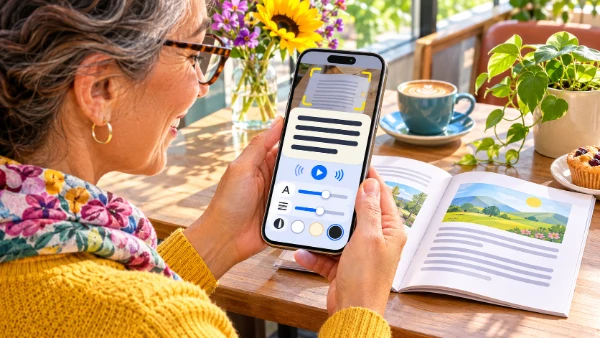
Ein weiterer wichtiger Unterschied betrifft das Lesen gedruckter Materialien. Der Accessibility Reader ist in Apples App „Lupe“ integriert, die mithilfe der iPhone-Kamera Texte aus der Umgebung erfassen kann. Dadurch lassen sich auch Inhalte bearbeiten, die ursprünglich nicht als barrierefreies digitales Dokument vorliegen. Dazu gehören beispielsweise gedruckte Hinweise, Speisekarten und Buchseiten. Die erfassten Wörter können anschließend in einer besser lesbaren Darstellung angezeigt oder vorgelesen werden, abhängig von den verfügbaren Bedienelementen. Der Accessibility Reader verbindet damit zwei alltägliche Situationen: das Lesen von Informationen, die bereits auf dem iPhone angezeigt werden, und das bessere Erfassen gedruckter Informationen mithilfe der Kamera.
Accessibility Reader auf dem iPhone aktivieren und die Textdarstellung anpassen
Um den Accessibility Reader verwenden zu können, muss auf dem iPhone iOS 26 oder eine kompatible neuere Version installiert sein. Öffnen Sie zunächst die Einstellungen und wählen Sie „Bedienungshilfen“. Wechseln Sie anschließend zu „Lesen & Sprechen“ und öffnen Sie den Bereich „Accessibility Reader“. Aktivieren Sie dort die entsprechende Option, um den Lesemodus verfügbar zu machen. Auf derselben Einstellungsseite befindet sich auch die Option für die automatische Wiedergabe. Ist sie eingeschaltet, kann die Sprachausgabe automatisch beginnen, sobald der Accessibility Reader geöffnet wird. Wer Texte lieber selbst liest, kann diese Option deaktiviert lassen und die Audiowiedergabe bei Bedarf manuell starten. Eine zusätzliche Lese-App oder ein weiteres Benutzerkonto sind nicht erforderlich, da der Accessibility Reader Bestandteil des Betriebssystems ist.
Eine besonders praktische Möglichkeit zum Öffnen des Accessibility Readers bietet der Bedienungshilfen-Kurzbefehl. Öffnen Sie dazu die Einstellungen, wählen Sie „Bedienungshilfen“, scrollen Sie nach unten zum Eintrag „Kurzbefehl“ und markieren Sie den Accessibility Reader in der Liste der verfügbaren Funktionen. Nach der Einrichtung lässt sich der Kurzbefehl auf einem iPhone mit Face ID durch dreimaliges Drücken der Seitentaste aufrufen. Bei einem unterstützten Modell mit Home-Taste wird stattdessen diese Taste verwendet. Falls dem Kurzbefehl mehrere Bedienungshilfen zugewiesen sind, zeigt iOS ein Auswahlmenü an, in dem die gewünschte Funktion ausgewählt werden kann. Diese Methode ist besonders hilfreich für Menschen, die häufig zwischen der normalen App-Ansicht und einer individuell angepassten Leseansicht wechseln.
Alternativ kann der Accessibility Reader über das Kontrollzentrum aufgerufen werden. Öffnen Sie das Kontrollzentrum, wechseln Sie in den Bearbeitungsmodus und wählen Sie „Steuerelement hinzufügen“. Suchen Sie anschließend nach dem passenden Bedienelement für den Accessibility Reader und fügen Sie es hinzu. Danach lässt sich die Funktion öffnen, ohne einen physischen Tastenkurzbefehl zu verwenden. Das kann besonders bequem sein, wenn das iPhone mit einer Hand bedient wird oder die Seitentaste bereits für eine andere Bedienungshilfe eingerichtet ist. Nach der Aktivierung öffnen Sie die App mit dem gewünschten Text und starten den Accessibility Reader über die bevorzugte Methode. Der verfügbare Inhalt erscheint in der separaten Leseansicht, in der sich anschließend die Darstellung und die Audiowiedergabe individuell einstellen lassen.
Schriftarten, Farben, Abstände und Vorlesefunktion individuell einstellen
Um die Leseansicht zu personalisieren, öffnen Sie den Accessibility Reader, tippen Sie auf die Schaltfläche „Mehr“ und wählen Sie die Option zum Anpassen der Leseansicht. Die Benutzeroberfläche bietet verschiedene Darstellungsvorlagen, die sich entsprechend den persönlichen Bedürfnissen bearbeiten lassen. Die Schriftgröße kann erhöht werden, damit einzelne Zeichen leichter zu erkennen sind, oder verkleinert werden, wenn mehr Wörter gleichzeitig auf dem Bildschirm erscheinen sollen. Außerdem lassen sich eine alternative Schriftart auswählen, Fettschrift aktivieren sowie Schrift- und Hintergrundfarben verändern. Ein dunkler Hintergrund mit heller Schrift kann bei schwacher Beleuchtung angenehmer wirken, während dunkle Buchstaben auf hellem Hintergrund im Freien besser lesbar sein können. Keine dieser Varianten ist grundsätzlich für alle Menschen besser geeignet. Daher lohnt es sich, verschiedene Kombinationen auszuprobieren, anstatt sich auf eine einzige empfohlene Einstellung zu verlassen.
Ebenso wichtig sind die Einstellungen für die Abstände, denn Leseschwierigkeiten entstehen nicht ausschließlich durch zu kleine Buchstaben. Der Accessibility Reader ermöglicht es, Zeilenabstand, Wortabstand und Zeichenabstand zu verändern. Ein größerer Zeilenabstand kann dabei helfen, einem Absatz leichter zu folgen, ohne versehentlich in die falsche Zeile zu wechseln. Das ist vor allem bei längeren Textpassagen nützlich. Zusätzlicher Platz zwischen Wörtern oder einzelnen Zeichen kann manchen Menschen helfen, Text besser zu unterscheiden. Zu große Abstände können allerdings auch dazu führen, dass sich ganze Sätze schwerer erfassen lassen. Bei Verwendung der Systemschrift lassen sich außerdem besonders gut unterscheidbare Zeichen aktivieren, die Sichtbarkeit von Links anpassen und bevorzugte Darstellungseinstellungen als individuell benannte Vorlage speichern. So entsteht ein vertrautes Schriftbild, ohne dass bei jeder Nutzung sämtliche Einstellungen erneut vorgenommen werden müssen.
Die Vorlesefunktion bietet eine weitere Möglichkeit, längere Inhalte zu erfassen. Der Accessibility Reader verfügt über Bedienelemente zum Starten und Anhalten der Sprachausgabe, zum Vor- und Zurückspringen, zum Anpassen der Sprechgeschwindigkeit und zur Navigation während der Audiowiedergabe. Gleichzeitig können die vorgelesenen Textstellen hervorgehoben werden, sodass Nutzer den gesprochenen Wörtern auch visuell folgen können. Diese Kombination kann hilfreich sein, wenn längere Anleitungen gelesen, unbekannte Fachbegriffe verarbeitet oder Texte trotz Müdigkeit verstanden werden sollen. Wer Inhalte grundsätzlich sofort anhören möchte, kann in den Einstellungen die automatische Wiedergabe aktivieren. Nutzer, die eine möglichst aufgeräumte Bildschirmansicht bevorzugen, können die Audiobedienelemente ausblenden, wenn sie nicht benötigt werden. Die Sprechgeschwindigkeit lässt sich an die Schwierigkeit des jeweiligen Textes anpassen, anstatt für sämtliche Inhalte dieselbe Geschwindigkeit verwenden zu müssen.
Accessibility Reader im Alltag und beim Lesen gedruckter Texte verwenden
Eine der praktischsten Einsatzmöglichkeiten des Accessibility Readers ist das Lesen längerer Artikel auf dem iPhone. Online-Publikationen kombinieren geschriebene Inhalte häufig mit Bildern, Navigationsmenüs, Werbung und Formatierungen, die auf einem kleinen Display nicht immer angenehm sind. Wenn der Accessibility Reader auf den Haupttext zugreifen kann, lässt sich dieser mit den bevorzugten Einstellungen für Schriftart und Abstände lesen. Dasselbe Vorgehen kann bei umfangreichen Notizen, Lernmaterialien und Nachschlageinformationen innerhalb von Apps sinnvoll sein. Komplizierte Seitenstrukturen werden allerdings nicht immer exakt übernommen. Deshalb empfiehlt es sich, zur ursprünglichen Ansicht zurückzukehren, wenn die Position eines Bildes, einer Tabelle oder einer Grafik für das Verständnis des Inhalts wichtig ist.
Auch beim Lernen oder bei der Arbeit mit umfangreichen schriftlichen Informationen kann der Accessibility Reader nützlich sein. Wer beispielsweise Vorlesungsunterlagen durcharbeitet, kann den Zeilenabstand vergrößern und eine größere Schrift auswählen, um einzelnen Absätzen leichter zu folgen. Eine andere Person kann sich eine ausführliche Erklärung vorlesen lassen und gleichzeitig die hervorgehobenen Textstellen auf dem Bildschirm verfolgen. Bei Inhalten mit unbekannten Begriffen bietet eine langsamere Sprachausgabe mehr Zeit, um jeden Satz zu verarbeiten. Diese Anpassungen verändern nicht die Bedeutung des ursprünglichen Textes, sondern ermöglichen eine flexiblere Darstellung. Nutzer können je nach Situation unterschiedliche Einstellungen bevorzugen, beispielsweise eine besonders kontrastreiche Ansicht unterwegs oder eine weniger intensive Farbkombination beim Lesen zu Hause.
Für Menschen, deren Augen beim Lesen schnell ermüden, kann der größte Vorteil in der einheitlichen Darstellung liegen. Beim Wechsel zwischen Apps mit unterschiedlichen Schriftgrößen, Farbschemata und Textanordnungen müssen sich die Augen immer wieder an neue Bedingungen gewöhnen. Der Accessibility Reader verringert einen Teil dieser Unterschiede, indem er überall dort eine vertraute Benutzeroberfläche bereitstellt, wo geeignete Texte zugänglich sind. Auch bei vorübergehenden Leseschwierigkeiten durch Müdigkeit, wechselnde Lichtverhältnisse oder ein ungünstiges ursprüngliches Layout kann die Funktion helfen. Allerdings ist sie nicht dafür vorgesehen, Seh- oder Lesestörungen zu diagnostizieren oder zu behandeln. Ihr Zweck besteht darin, Informationen leichter zugänglich zu machen. Welche Einstellungen am besten geeignet sind, hängt von den persönlichen Bedürfnissen und der Art des gelesenen Materials ab.
Gedruckte Dokumente mit der Lupe lesen und die Grenzen der Funktion verstehen
Besonders praktisch wird der Accessibility Reader außerhalb gewöhnlicher Apps durch seine Integration in die Lupe. Öffnen Sie die App „Lupe“ und richten Sie die iPhone-Kamera auf ein gedrucktes Dokument, beispielsweise einen Prospekt, eine Bedienungsanleitung, ein Produktetikett oder eine Speisekarte. Die Lupe kann sichtbare Texte erfassen und sie in einer Leseansicht bereitstellen, in der sich die Darstellung verändern oder der Inhalt vorlesen lässt. Das ist hilfreich, wenn gedruckte Buchstaben zu klein sind, der Kontrast schlecht ist oder sich ein Dokument nicht bequem zum Lesen positionieren lässt. Statt ausschließlich von der ursprünglichen Schriftgröße abhängig zu sein, können Nutzer den erkannten Text in einer Darstellung betrachten, die besser zu ihrem Sehvermögen und ihren Lesegewohnheiten passt.
Beim Erfassen gedruckter Informationen entstehen andere Einschränkungen als beim Lesen gewöhnlicher digitaler Texte. Wie zuverlässig die Texterkennung funktioniert, hängt unter anderem von den Lichtverhältnissen, der Kameraschärfe, dem Zustand des Dokuments und der Deutlichkeit der Schrift ab. Gewölbte Buchseiten, spiegelnde Verpackungen, dekorative Schriftarten und eng angeordnete Textspalten können dazu führen, dass einzelne Wörter nicht korrekt erkannt werden. Handschriftliche Inhalte stellen zusätzliche Herausforderungen dar. Wer die Lupe verwendet, um medizinische Hinweise, finanzielle Angaben, Maße oder andere Informationen zu lesen, bei denen Genauigkeit besonders wichtig ist, sollte unklare Wörter und Zahlen mit dem Original vergleichen. Der Accessibility Reader kann die Darstellung erkannter Texte verbessern, garantiert jedoch nicht, dass jedes Zeichen fehlerfrei erfasst wurde.
Der Accessibility Reader in iOS 26 ist am hilfreichsten, wenn er als flexible Leseunterstützung und nicht als universelle Lösung für sämtliche Dokumente betrachtet wird. Er kann nicht automatisch unzugängliche App-Inhalte verfügbar machen, jedes komplexe Layout originalgetreu übernehmen oder spezialisierte Bedienungshilfen wie VoiceOver ersetzen. Für bestimmte Aufgaben können weiterhin Safari Reader bei unterstützten Webseiten, die Lupe bei gedruckten Texten oder andere Bedienungshilfen erforderlich sein. Sein wesentlicher Vorteil liegt darin, vertraute Darstellungseinstellungen mit einer Vorlesefunktion zu verbinden und diese Kombination in unterschiedlichen Alltagssituationen nutzbar zu machen. Wer regelmäßig Schwierigkeiten mit kleinen Buchstaben, dicht gesetzten Absätzen oder uneinheitlichen Formatierungen hat, kann das tägliche Lesen auf dem iPhone deutlich angenehmer gestalten, indem er den Accessibility Reader einmal passend einrichtet und sich mit seinen Kurzbefehlen vertraut macht.