
Accessibility Reader no iOS 26: como tornar qualquer texto mais fácil de ler no iPhone
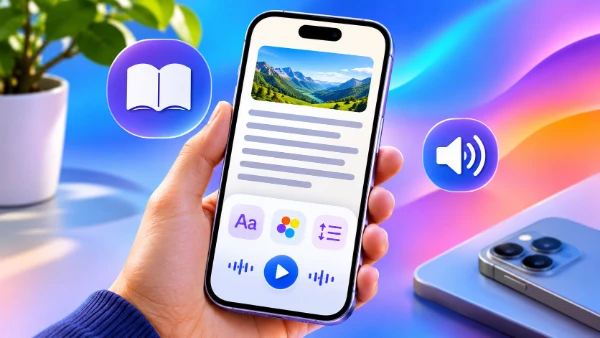
Ler no iPhone nem sempre é confortável, sobretudo quando os sites utilizam letras pequenas, os documentos apresentam parágrafos muito compactos ou as aplicações mostram texto sobre fundos que dificultam a concentração. A Apple introduziu o Accessibility Reader no iOS 26 para resolver estas dificuldades, oferecendo uma experiência de leitura uniforme que funciona em diferentes aplicações. Esta funcionalidade apresenta o texto numa vista de ecrã completo, na qual é possível ajustar o tamanho das letras, as cores, o espaçamento e outras definições visuais sem alterar o conteúdo original. Inclui também leitura em voz alta, permitindo ouvir o texto em vez de ler tudo no ecrã. O Accessibility Reader é especialmente útil para pessoas com dislexia, baixa visão ou fadiga durante a leitura, mas as suas vantagens também se aplicam a quem lê regularmente artigos, mensagens, documentos ou materiais impressos no iPhone.
O que faz o Accessibility Reader no iOS 26 e como funciona
O Accessibility Reader é uma funcionalidade de leitura integrada no sistema, introduzida com o iOS 26. Ao contrário dos modos de leitura tradicionais, que estão principalmente associados aos navegadores, pode ser iniciado durante a utilização de diferentes aplicações do iPhone. O seu principal objetivo é proporcionar uma forma mais previsível e confortável de visualizar texto, independentemente da apresentação original. Quando é ativado, o Accessibility Reader abre uma interface própria em ecrã completo, com definições de aparência e controlos de áudio. Isto reduz a necessidade de ajustar repetidamente cada aplicação, especialmente quando se alterna entre sites, notas e outros materiais de leitura ao longo do dia.
A funcionalidade permite modificar vários aspetos importantes da experiência de leitura. Os utilizadores podem aumentar ou diminuir o tamanho do texto, escolher outros tipos de letra, ajustar o espaçamento entre linhas e palavras e selecionar diferentes combinações de cores para o texto e o fundo. Estas alterações são particularmente úteis quando o conteúdo original é difícil de acompanhar devido ao tamanho das letras, ao contraste ou à elevada densidade visual. Em vez de simplesmente ampliar todo o ecrã, o Accessibility Reader concentra-se em apresentar o texto num formato consistente e legível. O resultado é um ambiente de leitura mais controlado, que pode ser adaptado às preferências individuais sem exigir alterações ao site ou documento original.
Embora a Apple descreva o Accessibility Reader como uma funcionalidade que funciona em diferentes aplicações, isso não significa que todos os elementos apresentados num iPhone possam ser convertidos perfeitamente. A funcionalidade precisa de texto ao qual o iOS consiga aceder e interpretar, enquanto determinadas aplicações, estruturas complexas e conteúdos baseados em imagens podem produzir resultados diferentes. Um artigo composto por parágrafos convencionais é, geralmente, mais adequado do que um ecrã interativo com muitos botões, elementos gráficos e formatação invulgar. Por isso, o Accessibility Reader deve ser entendido como uma vista de leitura alternativa, e não como um substituto completo da aplicação que apresenta o material original. Os utilizadores podem regressar à interface original sempre que precisarem de consultar a disposição integral dos elementos ou utilizar as suas funções interativas.
Diferenças entre o Accessibility Reader, o Leitor do Safari e outras ferramentas de leitura do iPhone
O Leitor do Safari e o Accessibility Reader têm objetivos semelhantes, mas não são ferramentas equivalentes. O Leitor do Safari foi desenvolvido principalmente para simplificar páginas web compatíveis, apresentando artigos sem muitos dos elementos que normalmente os rodeiam. É útil para consultar notícias, guias e outros conteúdos escritos no Safari. O Accessibility Reader tem uma função mais abrangente, porque está integrado no iOS e não está limitado ao navegador. Disponibiliza uma interface própria para ler texto proveniente de diferentes aplicações, juntamente com controlos detalhados de aparência e leitura em voz alta. Por exemplo, uma pessoa que consulte frequentemente páginas web e notas pode beneficiar da utilização do mesmo estilo de leitura em várias aplicações.
O Accessibility Reader também se distingue da definição habitual de Texto maior disponível no iOS. Aumentar o tamanho do texto nas definições do sistema pode melhorar a legibilidade nas aplicações que suportam estes ajustes da Apple, mas a apresentação continua a depender do design de cada aplicação. O Accessibility Reader disponibiliza uma vista independente, com maior controlo sobre a tipografia, as cores de fundo e o espaçamento. Também é diferente do VoiceOver, o leitor de ecrã da Apple que permite navegar no iPhone através de descrições faladas e gestos. O VoiceOver pode anunciar elementos da interface e ajudar a utilizar o dispositivo sem depender da visão, enquanto o Accessibility Reader se concentra principalmente em tornar os conteúdos escritos mais fáceis de ler ou ouvir.
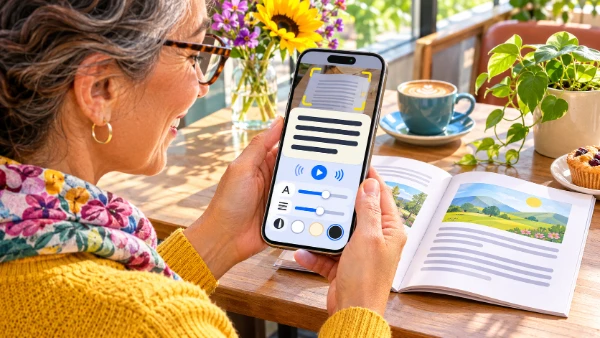
Outra diferença importante está relacionada com a leitura de materiais impressos. O Accessibility Reader está integrado na aplicação Lupa da Apple, que pode utilizar a câmara do iPhone para captar texto presente no ambiente físico. Desta forma, é possível trabalhar com materiais que não existem originalmente como documentos digitais acessíveis, incluindo avisos impressos, menus de restaurantes e páginas de livros. As palavras captadas podem ser apresentadas num formato mais legível ou reproduzidas em voz alta, consoante os controlos disponíveis. Assim, o Accessibility Reader estabelece uma ligação entre duas situações quotidianas: ler informações já apresentadas no iPhone e tornar conteúdos impressos mais acessíveis através da câmara.
Como ativar o Accessibility Reader e personalizar o texto no iPhone
Antes de utilizar o Accessibility Reader, o iPhone tem de executar o iOS 26 ou uma versão posterior compatível. Para ativar a funcionalidade, abra Definições, selecione Acessibilidade, toque em Ler e Falar e escolha Accessibility Reader. Ative a respetiva opção para disponibilizar o modo de leitura. O mesmo ecrã de definições inclui a opção de reprodução automática, que permite iniciar a leitura em voz alta assim que a funcionalidade é aberta. Quem preferir ler em silêncio pode deixar esta opção desativada e iniciar a reprodução de áudio manualmente quando necessário. Não é preciso instalar uma aplicação adicional nem criar outra conta, uma vez que o Accessibility Reader está incluído no próprio sistema operativo.
Uma das formas mais práticas de abrir o Accessibility Reader é através do Atalho de acessibilidade. Aceda a Definições, selecione Acessibilidade, desloque-se até Atalho de acessibilidade e escolha Accessibility Reader entre as funcionalidades disponíveis. Depois da configuração, pode iniciar o atalho premindo três vezes o botão lateral num iPhone com Face ID. Nos modelos compatíveis com botão principal, a mesma ação é realizada através desse botão. Se tiver várias funcionalidades de acessibilidade associadas ao atalho, o iOS apresenta um menu para selecionar a opção pretendida. Este método é especialmente útil para quem alterna frequentemente entre a apresentação normal das aplicações e uma vista de leitura personalizada.
O Accessibility Reader também pode ser acedido através da Central de controlo. Abra a Central de controlo, entre no modo de edição, selecione Adicionar um controlo e procure o controlo de acessibilidade correspondente. Depois de o adicionar, poderá abrir o leitor sem recorrer a um atalho com botões físicos. Esta opção pode ser mais cómoda quando utiliza o iPhone com uma só mão ou quando o botão lateral já está associado a outra função de acessibilidade. Após ativar o Accessibility Reader, abra a aplicação que contém o texto pretendido e inicie a funcionalidade através do método que configurou. O leitor apresenta o conteúdo disponível numa vista própria, onde pode ajustar a aparência e os controlos de reprodução.
Como ajustar os tipos de letra, as cores, o espaçamento e a leitura em voz alta
Para personalizar a vista de leitura, abra o Accessibility Reader, toque no botão Mais e selecione Personalizar leitor. A interface disponibiliza temas que podem ser modificados de acordo com as preferências visuais de cada pessoa. É possível aumentar o tamanho das letras para facilitar a sua identificação ou reduzi-lo quando se pretende apresentar mais palavras no ecrã. Os utilizadores podem escolher outro tipo de letra, ativar o negrito e ajustar as cores do texto e do fundo. Um fundo escuro com letras claras pode ser mais confortável em ambientes pouco iluminados, enquanto letras escuras sobre um fundo claro podem funcionar melhor no exterior. Nenhuma destas combinações é universalmente superior, pelo que experimentar várias alternativas costuma ser mais útil do que seguir uma única configuração recomendada.
Os ajustes de espaçamento são igualmente importantes, porque as dificuldades de leitura nem sempre resultam de letras demasiado pequenas. O Accessibility Reader permite modificar o espaçamento entre linhas, palavras e caracteres. Aumentar a distância entre linhas pode facilitar o acompanhamento de um parágrafo sem passar acidentalmente para a linha errada, especialmente durante a leitura de textos longos. Um espaçamento adicional entre palavras ou caracteres também pode ajudar algumas pessoas a distinguir melhor o conteúdo, embora um afastamento excessivo possa dificultar a leitura contínua das frases. Os utilizadores podem ainda ativar caracteres de elevada legibilidade quando utilizam o tipo de letra do sistema, ajustar a visibilidade das hiperligações e guardar uma aparência preferida atribuindo outro nome a um tema personalizado. Estas opções permitem criar um estilo de leitura familiar, evitando a necessidade de configurar tudo novamente a cada utilização.
A leitura em voz alta oferece outra forma de acompanhar conteúdos extensos. O Accessibility Reader inclui controlos para iniciar e colocar a reprodução em pausa, avançar ou recuar no áudio, alterar a velocidade da fala e navegar pelo conteúdo reproduzido. O destaque do texto pode acompanhar a leitura em voz alta, ajudando a seguir visualmente as palavras enquanto são pronunciadas. Esta combinação pode ser útil para manter a concentração em instruções longas, rever terminologia desconhecida ou ler quando se está cansado. Quem preferir ouvir imediatamente o conteúdo pode ativar a reprodução automática nas definições do Accessibility Reader, enquanto os utilizadores que pretendam um ecrã mais simples podem ocultar os controlos de áudio quando não são necessários. A velocidade de reprodução também pode ser adaptada à complexidade do material, em vez de permanecer sempre na mesma definição.
Como utilizar o Accessibility Reader na leitura diária e em textos impressos
Uma das utilizações mais práticas do Accessibility Reader é a leitura de artigos longos no iPhone. As publicações online combinam frequentemente conteúdos escritos com imagens, menus de navegação, publicidade e elementos de formatação que podem ser pouco confortáveis num ecrã pequeno. Quando o texto principal está acessível ao leitor, abri-lo no Accessibility Reader permite concentrar a atenção no conteúdo escrito, utilizando as definições preferidas de letra e espaçamento. A mesma abordagem pode ser útil para notas extensas, materiais educativos e informações de referência apresentadas dentro de aplicações. No entanto, as estruturas mais complexas nem sempre são reproduzidas exatamente, pelo que continua a ser aconselhável consultar a vista original quando a posição de uma imagem, tabela ou diagrama é importante para compreender o conteúdo.
O Accessibility Reader também pode ser útil para estudar ou trabalhar com grandes quantidades de informação escrita. Uma pessoa que esteja a rever apontamentos de um curso pode aumentar o espaçamento entre linhas e escolher letras maiores para reduzir o esforço necessário para acompanhar cada parágrafo. Outra pessoa, ao ler uma explicação extensa, pode recorrer à reprodução em voz alta enquanto segue o texto destacado. Quando o conteúdo inclui palavras desconhecidas, reduzir a velocidade do áudio pode proporcionar mais tempo para compreender cada frase. Estas alterações não modificam o significado do texto original, mas tornam a sua apresentação mais flexível. Os leitores podem selecionar definições diferentes consoante a situação, como um tema de maior contraste durante uma viagem ou uma combinação de cores mais suave quando estão a ler em casa.
Para pessoas que sentem frequentemente fadiga visual, a principal vantagem pode estar na consistência da apresentação. Alternar entre aplicações com diferentes tamanhos de letra, esquemas de cores e disposições de texto pode exigir sucessivos esforços de adaptação visual. O Accessibility Reader reduz parte dessa variação ao oferecer uma interface familiar sempre que é possível aceder a texto adequado. Também pode ajudar quem enfrenta dificuldades temporárias de leitura devido ao cansaço, às mudanças de iluminação ou a uma disposição original pouco confortável. No entanto, esta funcionalidade não se destina a diagnosticar nem tratar problemas visuais ou dificuldades de leitura. A sua função é facilitar o acesso à informação, e as definições mais eficazes dependem das necessidades individuais e do tipo de material consultado.
Como ler documentos físicos com a Lupa e compreender as limitações
O Accessibility Reader torna-se particularmente útil fora das aplicações convencionais graças à sua integração com a Lupa. Abra a aplicação Lupa e aponte a câmara do iPhone para um material impresso, como um folheto, uma folha de instruções, um rótulo de produto ou um menu de restaurante. A Lupa pode captar o texto visível e disponibilizá-lo numa vista de leitura, onde é possível alterar a sua aparência ou ouvi-lo em voz alta. Esta possibilidade é útil quando as letras impressas são demasiado pequenas, o contraste é insuficiente ou o documento não pode ser colocado numa posição confortável para leitura. Em vez de depender exclusivamente do tamanho original da impressão, os utilizadores podem consultar o texto reconhecido num formato mais adequado à sua visão e às suas preferências de leitura.
A captura de informação impressa apresenta limitações diferentes das encontradas no texto digital convencional. A qualidade do reconhecimento depende de fatores como a iluminação, a focagem da câmara, o estado da página e a nitidez das letras. Páginas curvas, embalagens com reflexos, tipos de letra decorativos e colunas muito compactas podem dificultar a interpretação correta do texto. Os conteúdos manuscritos podem apresentar dificuldades adicionais. Quando se utiliza a Lupa para ler instruções de medicamentos, informações financeiras, medidas ou outros dados em que a precisão é essencial, é importante confirmar palavras e números pouco claros através do material original. O Accessibility Reader pode melhorar a apresentação do texto captado, mas não garante que todos os caracteres tenham sido reconhecidos corretamente.
O Accessibility Reader no iOS 26 é mais eficaz quando é utilizado como uma ferramenta flexível de apoio à leitura, e não como uma solução universal para todos os documentos. Não torna automaticamente acessíveis os conteúdos de aplicações que não permitem essa utilização, não preserva todas as estruturas complexas e não substitui ferramentas especializadas como o VoiceOver. Os leitores podem continuar a precisar do Leitor do Safari para páginas web compatíveis, da Lupa para textos físicos ou de outras funcionalidades de acessibilidade para tarefas específicas. A sua principal vantagem está na possibilidade de combinar definições visuais familiares com leitura em voz alta numa maior variedade de situações. Para quem considera desconfortáveis as letras pequenas, os parágrafos demasiado compactos ou a formatação inconsistente, configurar o Accessibility Reader uma vez e aprender a utilizar os seus atalhos pode tornar a leitura diária no iPhone consideravelmente mais confortável.