
Accessibility Reader en iOS 26: cómo hacer que cualquier texto sea más fácil de leer en el iPhone
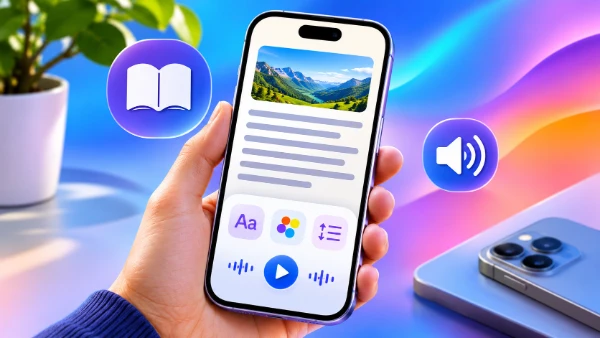
Leer en un iPhone no siempre resulta cómodo, especialmente cuando las páginas web utilizan letras pequeñas, los documentos contienen párrafos demasiado compactos o las aplicaciones muestran texto sobre fondos que dificultan la concentración. Apple introdujo Accessibility Reader en iOS 26 para solucionar estos problemas mediante una experiencia de lectura uniforme que funciona en distintas aplicaciones. Esta función presenta el texto en una vista a pantalla completa en la que es posible ajustar el tamaño de la letra, los colores, el espaciado y otros aspectos visuales sin modificar el contenido original. También incorpora reproducción por voz, lo que permite escuchar el texto en lugar de leerlo directamente en la pantalla. Accessibility Reader resulta especialmente útil para personas con dislexia, baja visión o fatiga visual durante la lectura, aunque sus ventajas también pueden aprovecharlas quienes leen habitualmente artículos, mensajes, documentos o materiales impresos en el iPhone.
Qué hace Accessibility Reader en iOS 26 y cómo funciona
Accessibility Reader es una función de lectura integrada en el sistema que Apple incorporó con iOS 26. A diferencia de los modos de lectura tradicionales, asociados principalmente a los navegadores web, puede utilizarse mientras se trabaja con distintas aplicaciones del iPhone. Su objetivo principal consiste en ofrecer una manera más predecible y cómoda de visualizar el texto, independientemente de cómo se haya presentado originalmente. Al activarla, Accessibility Reader abre una interfaz específica a pantalla completa que dispone de sus propios ajustes de apariencia y controles de audio. Esto reduce la necesidad de modificar repetidamente las preferencias de cada aplicación, especialmente cuando se alterna entre páginas web, notas y otros materiales de lectura a lo largo del día.
La función permite modificar varios aspectos importantes de la experiencia de lectura. Los usuarios pueden aumentar o reducir el tamaño de las letras, elegir otras fuentes, ajustar la distancia entre líneas y palabras, y seleccionar distintas combinaciones de colores para el texto y el fondo. Estos cambios resultan especialmente útiles cuando el contenido original es difícil de seguir debido a su tamaño, contraste o densidad visual. En lugar de limitarse a ampliar toda la pantalla, Accessibility Reader se centra en presentar el texto de forma uniforme y legible. De este modo, proporciona un entorno de lectura más controlado, adaptable a las preferencias individuales y que no requiere modificar la página web ni el documento original.
Aunque Apple describe Accessibility Reader como una función que puede utilizarse en distintas aplicaciones, esto no significa que todos los elementos mostrados en el iPhone puedan convertirse siempre de manera perfecta. La herramienta necesita acceder a texto que iOS pueda reconocer e interpretar, mientras que determinadas aplicaciones, los diseños complejos y los contenidos basados en imágenes pueden ofrecer resultados diferentes. Un artículo compuesto por párrafos convencionales suele ser más adecuado que una pantalla interactiva llena de botones, gráficos y formatos poco habituales. Por tanto, Accessibility Reader debe entenderse como una vista de lectura alternativa y no como un sustituto completo de la aplicación que muestra el material original. El usuario puede regresar a la interfaz habitual siempre que necesite consultar el diseño completo o utilizar sus elementos interactivos.
Diferencias entre Accessibility Reader, el modo Lector de Safari y otras herramientas del iPhone
El modo Lector de Safari y Accessibility Reader tienen objetivos relacionados, pero no son herramientas equivalentes. El modo Lector de Safari está diseñado principalmente para simplificar las páginas web compatibles, mostrando los artículos sin muchos de los elementos que rodean al contenido principal. Resulta útil para consultar noticias, guías y otros materiales escritos desde Safari. Accessibility Reader tiene un alcance más amplio porque está integrado en iOS y no se limita al navegador. Ofrece una interfaz específica para leer texto procedente de diferentes aplicaciones, además de controles detallados de apariencia y reproducción por voz. Por ejemplo, una persona que consulta tanto páginas web como notas puede beneficiarse de mantener el mismo estilo de lectura en más de una aplicación.
Accessibility Reader también se diferencia del ajuste habitual de texto más grande disponible en iOS. Aumentar el tamaño de letra del sistema puede mejorar la legibilidad en las aplicaciones compatibles con los ajustes de tamaño de texto de Apple, pero la apariencia final sigue dependiendo del diseño de cada aplicación. Accessibility Reader proporciona una vista independiente con un mayor control sobre la tipografía, los colores de fondo y el espaciado. Tampoco debe confundirse con VoiceOver, el lector de pantalla de Apple que permite desplazarse por el iPhone mediante descripciones habladas y gestos. VoiceOver puede anunciar los elementos de la interfaz y ayudar a manejar el dispositivo sin depender de la vista, mientras que Accessibility Reader se centra principalmente en facilitar la lectura visual o la escucha de contenidos escritos.
Otra diferencia importante está relacionada con los materiales impresos. Accessibility Reader está integrado en la aplicación Lupa de Apple, que puede utilizar la cámara del iPhone para capturar texto del entorno físico. Esto permite trabajar con materiales que originalmente no existen como documentos digitales accesibles, incluidos avisos impresos, cartas de restaurantes y páginas de libros. Las palabras capturadas pueden presentarse en un formato más legible o reproducirse mediante voz, según los controles disponibles. Por tanto, Accessibility Reader conecta dos situaciones cotidianas: leer información que ya aparece en la pantalla del iPhone y facilitar el acceso al contenido impreso mediante la cámara.
Cómo activar Accessibility Reader y personalizar el texto en el iPhone
Antes de utilizar Accessibility Reader, el iPhone debe tener instalado iOS 26 o una versión posterior compatible. Para activar la función, abre Ajustes, entra en Accesibilidad, selecciona Leer y hablar y, después, Accessibility Reader. Activa el interruptor correspondiente para habilitar el modo de lectura. En esa misma pantalla de configuración encontrarás la opción de reproducción automática, que permite iniciar la lectura en voz alta cuando se abre la herramienta. Quienes prefieran leer en silencio pueden dejar esta opción desactivada e iniciar manualmente la reproducción de audio cuando la necesiten. No es necesario instalar otra aplicación de lectura ni crear una cuenta adicional, ya que Accessibility Reader forma parte del sistema operativo.
Una de las maneras más cómodas de abrir Accessibility Reader consiste en utilizar la función rápida de accesibilidad. Ve a Ajustes, selecciona Accesibilidad, desplázate hasta Función rápida y elige Accessibility Reader entre las opciones disponibles. Una vez configurada, puedes pulsar tres veces el botón lateral para ejecutar la función rápida en un iPhone con Face ID. En los modelos compatibles que tienen botón de inicio, la acción equivalente se realiza con ese botón. Si has asignado varias funciones de accesibilidad al mismo acceso rápido, iOS mostrará un menú para que puedas seleccionar la que necesites. Este método resulta especialmente práctico para quienes alternan con frecuencia entre la vista habitual de una aplicación y un formato de lectura personalizado.
Accessibility Reader también puede abrirse desde el Centro de control. Para configurarlo, abre el Centro de control, entra en el modo de edición, selecciona Añadir un control y busca el control de accesibilidad correspondiente. Después de incorporarlo, podrás abrir el lector sin utilizar una combinación de botones físicos. Esta alternativa puede resultar más cómoda cuando se lee con una sola mano o cuando el botón lateral ya está asociado a otra función de accesibilidad. Una vez que Accessibility Reader esté activado, abre la aplicación que contiene el texto que deseas leer y ejecuta la herramienta mediante el método que prefieras. El lector mostrará el contenido disponible en su vista específica, donde podrás modificar los ajustes visuales y los controles de reproducción.
Cómo ajustar las fuentes, los colores, el espaciado y la lectura en voz alta
Para personalizar la vista de lectura, abre Accessibility Reader, pulsa el botón Más y selecciona la opción para personalizar el lector. La interfaz ofrece temas que pueden modificarse según las preferencias visuales de cada persona. Es posible aumentar el tamaño del texto para reconocer mejor las letras o reducirlo cuando se necesita mostrar más palabras en pantalla. También puedes elegir otra fuente, activar la negrita y cambiar los colores del texto y del fondo. Un fondo oscuro con letras claras puede resultar más cómodo en entornos con poca iluminación, mientras que las letras oscuras sobre un fondo claro pueden funcionar mejor al aire libre. Ninguna combinación es universalmente superior, por lo que probar distintas opciones suele ser más útil que seguir una única configuración recomendada.
Los ajustes de espaciado son igualmente importantes, porque las dificultades de lectura no siempre se deben al tamaño de las letras. Accessibility Reader permite modificar el espacio entre líneas, palabras y caracteres. Aumentar la separación entre líneas puede facilitar el seguimiento de un párrafo sin pasar accidentalmente a la línea equivocada, especialmente al leer fragmentos extensos. Un mayor espacio entre palabras o caracteres también puede ayudar a algunas personas a distinguir mejor el texto, aunque una separación excesiva puede dificultar la lectura rápida de las frases. Los usuarios también pueden activar caracteres de alta legibilidad cuando utilizan la fuente del sistema, modificar la visibilidad de los enlaces y guardar una apariencia preferida asignando un nombre a un tema personalizado. Estas opciones permiten establecer un estilo de lectura familiar sin tener que configurar todos los detalles desde cero cada vez.
La lectura en voz alta ofrece otra manera de acceder a los contenidos extensos. Accessibility Reader incluye controles de reproducción para iniciar y pausar el audio, retroceder o avanzar, modificar la velocidad de la voz y desplazarse por la grabación. Durante la reproducción, el texto puede resaltarse para facilitar el seguimiento visual de las palabras mientras se escuchan. Esta combinación puede resultar útil para concentrarse en instrucciones largas, repasar términos desconocidos o leer cuando se está cansado. Quienes prefieran escuchar el contenido inmediatamente pueden activar la reproducción automática desde los ajustes de Accessibility Reader, mientras que los usuarios que deseen mantener la pantalla despejada pueden ocultar los controles de audio cuando no sean necesarios. La velocidad de reproducción puede adaptarse a la complejidad del material en lugar de mantener siempre el mismo ritmo.
Cómo utilizar Accessibility Reader para leer textos cotidianos y documentos impresos
Una de las aplicaciones más prácticas de Accessibility Reader es la lectura de artículos largos en el iPhone. Algunas publicaciones digitales combinan contenido escrito con imágenes, menús de navegación, anuncios y elementos de formato que pueden resultar incómodos en una pantalla pequeña. Cuando el lector puede acceder al texto principal, abrirlo mediante Accessibility Reader permite concentrarse en el contenido escrito utilizando las preferencias de fuente y espaciado previamente configuradas. El mismo procedimiento puede resultar útil para notas extensas, materiales educativos e información de consulta presentada dentro de distintas aplicaciones. Sin embargo, las estructuras complejas no siempre se reproducen exactamente, por lo que conviene revisar la vista original cuando la posición de una imagen, una tabla o un diagrama sea importante para comprender el contenido.
Accessibility Reader también puede ayudar a quienes estudian o trabajan habitualmente con grandes cantidades de información escrita. Una persona que repasa apuntes puede aumentar el espacio entre líneas y elegir una fuente más grande para reducir el esfuerzo necesario al seguir cada párrafo. Otra persona que necesita leer una explicación extensa puede utilizar la reproducción por voz mientras sigue visualmente el texto resaltado. Cuando el material contiene palabras desconocidas, reducir la velocidad del audio puede proporcionar más tiempo para comprender cada frase. Estos ajustes no modifican el significado del texto original, pero permiten adaptar su presentación a diferentes necesidades. Los lectores pueden elegir configuraciones distintas según la situación, como un tema de mayor contraste durante un viaje o una combinación de colores más suave cuando leen en casa.
Para las personas que experimentan fatiga visual con frecuencia, una de las mayores ventajas puede ser la uniformidad. Cambiar constantemente entre aplicaciones con diferentes tamaños de letra, combinaciones de colores y distribuciones del texto puede exigir un esfuerzo adicional de adaptación visual. Accessibility Reader reduce parte de esas diferencias al ofrecer una interfaz familiar siempre que pueda accederse a un contenido textual compatible. También puede resultar útil para quienes encuentran temporalmente dificultades de lectura debido al cansancio, a cambios en la iluminación o a una distribución poco cómoda del contenido original. No obstante, la herramienta no está destinada a diagnosticar ni tratar problemas visuales o dificultades de lectura. Su función consiste en facilitar el acceso a la información, y los ajustes más adecuados dependerán de las necesidades individuales y del tipo de material consultado.
Cómo leer documentos físicos con Lupa y cuáles son las limitaciones de Accessibility Reader
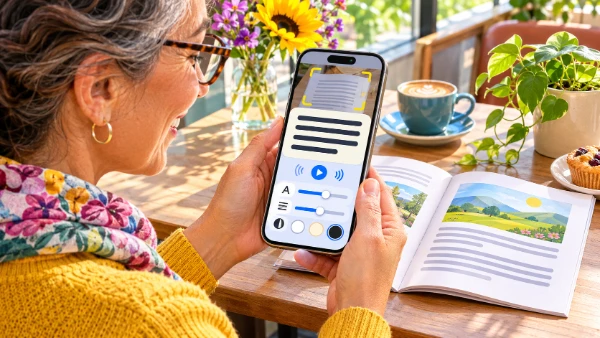
Accessibility Reader resulta especialmente útil fuera de las aplicaciones convencionales gracias a su integración con Lupa. Abre la aplicación Lupa y apunta con la cámara del iPhone hacia un material impreso, como un folleto, una hoja de instrucciones, una etiqueta de producto o la carta de un restaurante. Lupa puede capturar el texto visible y ponerlo a disposición del usuario en una vista de lectura donde es posible modificar su apariencia o escucharlo en voz alta. Esto resulta práctico cuando las letras impresas son demasiado pequeñas, existe poco contraste o el documento no puede colocarse cómodamente para leerlo. En lugar de depender exclusivamente del tamaño original de la impresión, los usuarios pueden consultar el texto reconocido en un formato mejor adaptado a su visión y sus preferencias de lectura.
La captura de información impresa presenta limitaciones distintas de las que aparecen con el texto digital convencional. La calidad del reconocimiento depende de factores como la iluminación, el enfoque de la cámara, el estado del papel y la claridad de las letras. Las páginas curvadas, los envases reflectantes, las fuentes decorativas y las columnas muy compactas pueden dificultar la interpretación correcta del contenido. Los textos manuscritos también pueden presentar problemas adicionales. Cuando se utiliza Lupa para leer instrucciones de medicamentos, datos financieros, medidas u otra información en la que la precisión sea importante, conviene comprobar las palabras y cifras dudosas directamente en el material original. Accessibility Reader puede mejorar la presentación del texto capturado, pero no garantiza que todos los caracteres se hayan reconocido correctamente.
Accessibility Reader en iOS 26 ofrece mejores resultados cuando se utiliza como una herramienta de lectura flexible y no como una solución universal para cualquier documento. No convierte automáticamente en accesible todo el contenido de las aplicaciones, no conserva necesariamente todos los diseños complejos y tampoco sustituye herramientas especializadas como VoiceOver. Los usuarios pueden seguir necesitando el modo Lector de Safari para determinadas páginas web, Lupa para textos físicos u otras funciones de accesibilidad según la tarea. Su principal ventaja consiste en combinar ajustes visuales familiares con lectura en voz alta en una variedad más amplia de situaciones. Para quienes encuentran incómodas las letras pequeñas, los párrafos demasiado densos o los formatos inconsistentes, configurar Accessibility Reader una vez y familiarizarse con sus accesos rápidos puede hacer que la lectura cotidiana en el iPhone resulte considerablemente más cómoda.