
Durata della batteria dei MacBook (Apple Silicon): ricarica ottimizzata, calore e monitor esterni — checklist pratica
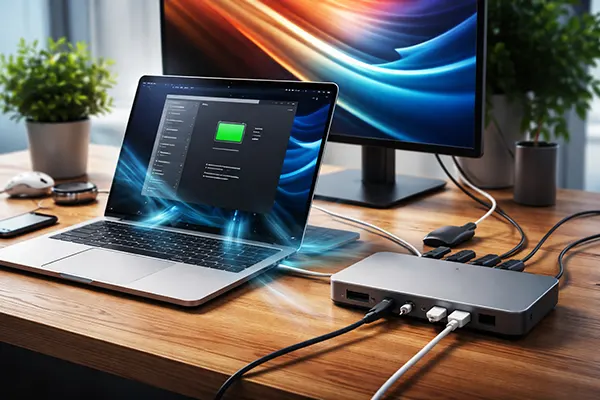
I MacBook con Apple Silicon sono realmente efficienti, ma l’usura della batteria segue sempre le stesse leggi chimiche: temperature elevate, lunghi periodi con carica molto alta e l’uso costante collegati alla corrente riducono nel tempo la capacità utile. Nel 2026 l’obiettivo non è “proteggere eccessivamente” il portatile, ma eliminare alcune abitudini quotidiane che aumentano silenziosamente il calore e lo stress, soprattutto quando si utilizza un monitor USB-C, una docking station o la modalità clamshell sulla scrivania.
Cosa danneggia più rapidamente la batteria di un MacBook nella pratica quotidiana
Il calore è il principale acceleratore dell’usura. Apple indica per i portatili Mac un intervallo di temperatura operativa compreso tra 10°C e 35°C; superare regolarmente questi limiti — ad esempio su superfici morbide, vicino a fonti di calore o sotto la luce diretta del sole — favorisce un invecchiamento chimico più rapido della batteria.
Restare a lungo al 100% di carica è un altro fattore critico. I MacBook moderni gestiscono la ricarica in modo intelligente, ma se il computer resta sempre collegato alla corrente mentre svolge attività che generano calore (videoconferenze, monitor esterni, luminosità elevata), la batteria può rimanere completamente carica e calda per molte ore consecutive.
Anche le postazioni da scrivania possono creare accumuli di calore nascosti. Docking station, monitor esterni e uso a coperchio chiuso riducono spesso la ventilazione naturale e costringono il portatile a dissipare il calore attraverso il telaio, aumentando la temperatura interna nel lungo periodo.
Abitudini semplici per ridurre l’usura senza cambiare il modo di lavorare
Garantire un flusso d’aria adeguato è fondamentale: superficie rigida, qualche millimetro di spazio sotto il computer e nessun ostacolo vicino alla zona della cerniera, da cui spesso esce aria calda. Un supporto per laptop aiuta semplicemente il sistema di raffreddamento a funzionare correttamente.
Evita di ricaricare il MacBook all’interno di custodie, borse o ambienti chiusi. Anche un calore moderato ma costante, se protratto nel tempo, incide più di singoli picchi di temperatura. Prima di riporlo, scollega il cavo e lascia raffreddare il dispositivo per alcuni minuti.
Per periodi di inutilizzo prolungato, non lasciare la batteria al 100%. Apple consiglia di conservare il computer in un luogo fresco con una carica intorno al 50%, ricaricandolo periodicamente se rimane inutilizzato per diversi mesi.
Ricarica ottimizzata e gestione dello stato della batteria: cosa fanno davvero
In macOS, la funzione di ricarica ottimizzata analizza le abitudini di utilizzo e ritarda il superamento dell’80% quando prevede che il MacBook resterà collegato alla corrente per lungo tempo, completando la ricarica solo prima dell’uso previsto.
La gestione dello stato della batteria può limitare la carica massima in determinati scenari per rallentare l’invecchiamento. Questo comportamento può sembrare controintuitivo, ma riduce le ore trascorse a livelli di carica elevati, che sono più stressanti per la batteria.
Queste funzioni, però, non risolvono tutto. Orari irregolari, uso intensivo in mobilità o postazioni da scrivania costantemente calde possono ridurne l’efficacia. Rimangono strumenti utili, ma danno i risultati migliori solo se affiancati da una buona gestione del calore.
Configurazione corretta e significato della ricarica “in pausa”
In macOS 2026, vai in Impostazioni di Sistema > Batteria e attiva la ricarica ottimizzata. Se sono presenti opzioni per la gestione della longevità della batteria, è consigliabile mantenerle attive nella maggior parte dei casi.
Quando vedi la ricarica in pausa o limitata, spesso il sistema sta semplicemente riducendo il tempo trascorso al 100%. Apple descrive questo comportamento come normale quando la funzione è attiva e il Mac prevede un utilizzo prolungato collegato alla corrente.
Diventa invece anomalo se la batteria non supera mai una certa percentuale quando necessario, se la ricarica si interrompe frequentemente o se compare l’avviso “Assistenza consigliata”. In questi casi è utile verificare cavi, alimentatore e docking station.
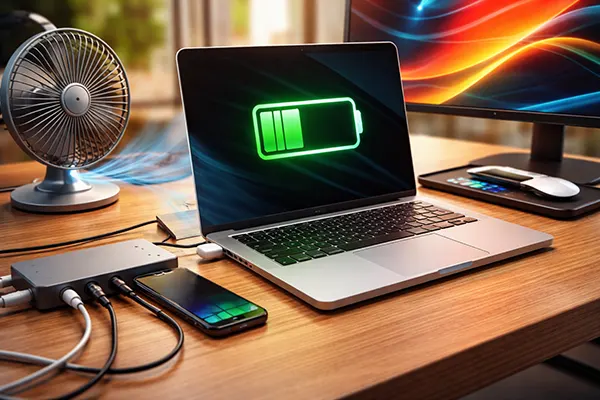
Postazioni con dock, monitor esterni e modalità clamshell
I monitor esterni aumentano il carico energetico. Anche con attività leggere, risoluzioni elevate e frequenze di aggiornamento alte richiedono più energia e generano più calore.
La modalità clamshell è comoda, ma modifica la dissipazione termica. Con il coperchio chiuso, il MacBook perde una superficie di scambio termico e spesso resta appoggiato in modo più piatto, rendendo fondamentale una buona ventilazione.
Anche le docking station USB-C possono contribuire al riscaldamento, soprattutto quando alimentano il portatile e gestiscono contemporaneamente monitor e periferiche. Una configurazione efficiente riduce questi effetti senza compromettere la produttività.
Checklist pratica per la scrivania
Posiziona il MacBook su una superficie rigida o su un supporto che favorisca il flusso d’aria, evitando di bloccare la zona posteriore. In modalità clamshell, assicurati che l’aria possa circolare liberamente.
Riduci il carico grafico quando possibile: abbassa la luminosità, usa frequenze di aggiornamento adeguate e disattiva l’HDR se non necessario. Spesso queste regolazioni riducono il calore senza influire sulle prestazioni.
Semplifica la ricarica. Se il monitor fornisce alimentazione USB-C, è generalmente sicuro, ma controlla che il MacBook non resti caldo e costantemente al 100%. In caso contrario, valuta cavi diversi o brevi cicli di scarica controllata.