
Vida útil de la batería en MacBook (Apple Silicon): carga optimizada, calor y monitores externos — lista práctica
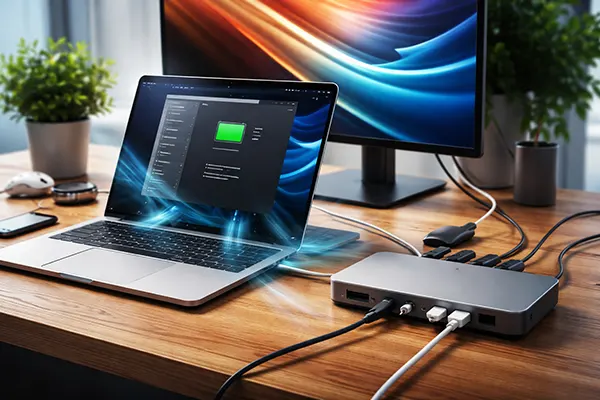
Los MacBook con Apple Silicon son realmente eficientes, pero el desgaste de la batería sigue obedeciendo a la misma química: altas temperaturas, largos periodos con un nivel de carga muy alto y el hábito de estar siempre conectados a la corriente acortan la capacidad útil con el tiempo. En 2026, el objetivo no es tratar el portátil con excesivo cuidado, sino eliminar ciertos comportamientos cotidianos que generan calor y microestrés, especialmente en configuraciones de escritorio con monitores USB-C, docks o uso con la tapa cerrada.
Qué daña más rápido la batería de un MacBook en la práctica
El calor es el principal acelerador del desgaste. Las propias recomendaciones de Apple indican que los Mac portátiles deben utilizarse en temperaturas ambientales entre 10 °C y 35 °C; cuanto más se superan esos límites (alféizares soleados, superficies blandas, fundas cerradas durante la carga), mayor es el envejecimiento químico y la pérdida de capacidad.
Mantener la batería al 100 % durante largos periodos ininterrumpidos es otro factor común. Los MacBook modernos gestionan la carga de forma inteligente, pero si se usan permanentemente conectados a la corriente y con cargas de trabajo que generan calor (videollamadas, monitores externos, brillo alto), la batería puede pasar demasiado tiempo completamente cargada mientras está caliente.
Las configuraciones de escritorio crean trampas térmicas ocultas. Un dock, un monitor y el uso con la tapa cerrada pueden elevar la temperatura interna al reducir la ventilación y obligar al equipo a disipar el calor a través del chasis. Si además se carga dentro de una funda o sobre superficies blandas, el calor queda aún más retenido.
Hábitos simples para reducir el desgaste sin cambiar tu forma de trabajar
Mantén una ventilación clara y sin complicaciones: superficie dura, algo de espacio bajo el portátil y nada bloqueando la zona de la bisagra, por donde suele salir el aire caliente. Un soporte no es una “optimización”, simplemente permite que el sistema de refrigeración funcione correctamente.
Evita cargar el MacBook dentro de fundas, mochilas o configuraciones apiladas. Aunque el equipo solo se note “ligeramente caliente”, ese calor sostenido durante meses tiene más impacto que un episodio puntual de alta temperatura.
Para periodos largos de almacenamiento, no dejes la batería al 100 %. Apple recomienda guardar el equipo en un lugar fresco con la batería alrededor del 50 %, y recargarla ocasionalmente hasta ese nivel si el almacenamiento se prolonga varios meses.
Carga optimizada y gestión de la salud de la batería: qué hacen y qué no
En macOS, la función de carga optimizada aprende tus rutinas y retrasa la carga por encima del 80 % cuando prevé que el equipo estará conectado durante mucho tiempo, completando la carga al 100 % cerca del momento habitual de desconexión. Su principal ventaja es reducir el tiempo innecesario con la batería completamente cargada.
La gestión de la salud de la batería, visible en los ajustes recientes como opción para prolongar su vida útil, puede limitar la capacidad máxima en ciertos patrones de uso. Aunque pueda parecer contradictorio, el objetivo es reducir las horas de estrés en los niveles más altos de carga.
Donde estas funciones no siempre ayudan es en rutinas irregulares, viajes frecuentes o configuraciones de escritorio que generan calor constante. Si el sistema no puede aprender hábitos claros, o si el equipo permanece caliente todo el día, la carga inteligente tiene un efecto limitado. Aun así, conviene mantenerla activada.
Cómo configurarlo correctamente y entender la carga “en pausa”
En macOS en 2026, accede a Ajustes del sistema → Batería y activa la carga optimizada. Si aparece la opción de gestión de la salud de la batería, lo recomendable es dejarla activada salvo que necesites siempre la máxima autonomía diaria.
Cuando la carga aparece pausada o limitada, suele ser un comportamiento normal del sistema: la carga se retrasa para reducir el tiempo al 100 %. Apple documenta este funcionamiento como esperado cuando la función está activa.
No es normal si la batería nunca supera cierto porcentaje cuando lo necesitas, si la carga se interrumpe constantemente o si aparece el aviso “Se recomienda servicio”. En esos casos conviene revisar cables, adaptadores y el recorrido de energía a través de docks o hubs USB-C.
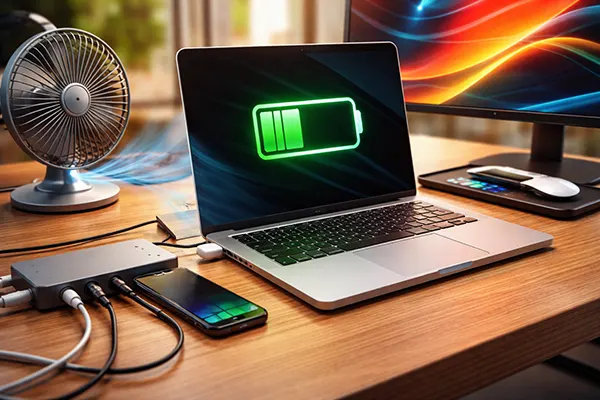
Uso con dock, monitores externos y tapa cerrada: controlar calor y ciclos
Los monitores externos añaden carga al sistema. Incluso con tareas ligeras, resoluciones altas y frecuencias elevadas aumentan el consumo y el calor generado. Más calor implica mayor actividad de los ventiladores y una batería sometida a temperaturas más altas.
El uso con la tapa cerrada es cómodo, pero altera la disipación térmica. Al cerrar la pantalla, el MacBook pierde una superficie importante para liberar calor y suele quedar apoyado de forma más plana, lo que exige mayor atención a la ventilación.
Los docks y hubs USB-C también pueden introducir ineficiencias, sobre todo cuando suministran energía mientras gestionan monitores y periféricos. El equipo puede calentarse más por el propio calor del dock o por rutas de carga menos eficientes.
Lista práctica para el escritorio en menos de diez minutos
Empieza por la refrigeración: coloca el MacBook en un soporte o sobre una superficie rígida con buena circulación de aire y mantén despejada la zona trasera. En modo tapa cerrada, asegúrate de que el equipo no quede encerrado detrás del monitor.
Reduce la carga gráfica innecesaria: usa una frecuencia de refresco razonable, evita HDR si no lo necesitas y ajusta el brillo a un nivel cómodo. Pequeños cambios reducen el calor sin afectar al rendimiento real.
Simplifica la carga. Si tu monitor suministra energía por USB-C, puede funcionar perfectamente, pero vigila la temperatura y la estabilidad. Si la batería permanece mucho tiempo en niveles muy altos mientras el equipo está caliente, prueba a dejar que baje ocasionalmente al rango del 70–80 % antes de volver a cargar.