
Akkulaufzeit und Batterielebensdauer beim MacBook (Apple Silicon): optimiertes Laden, Hitze, externe Monitore – praktische Checkliste
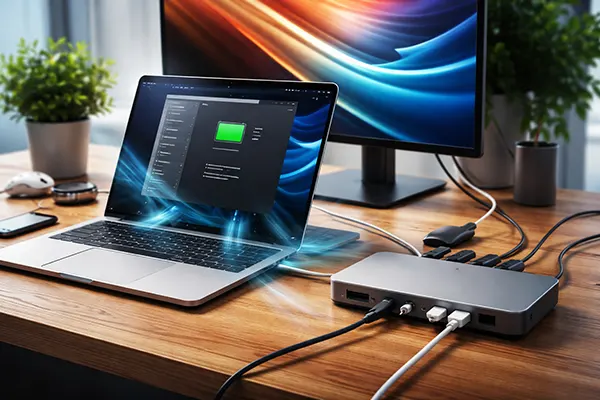
MacBooks mit Apple Silicon sind tatsächlich effizient, doch der Akku altert weiterhin nach denselben chemischen Prinzipien: hohe Temperaturen, lange Phasen bei sehr hohem Ladezustand und ein dauerhaft angedockter Betrieb verkürzen oft die nutzbare Kapazität. Das Ziel im Jahr 2026 ist nicht, den Laptop zu „schonen“, sondern ein paar typische Alltagsfaktoren zu vermeiden, die unbemerkt Wärme und Mikrobelastung erhöhen – besonders, wenn du am USB-C-Monitor, am Dock oder im geschlossenen Betrieb am Schreibtisch arbeitest.
Was einem MacBook-Akku im Alltag am meisten schadet
Hitze ist der stärkste Beschleuniger. Apple empfiehlt für Mac-Laptops eine Umgebungstemperatur von 10°C bis 35°C; je häufiger und länger du darüber liegst (direkte Sonne am Fenster, Decke/Polster, enges Case während des Ladens), desto schneller laufen Alterungsprozesse ab und desto eher sinkt die Kapazität.
Lange Zeit bei 100% ist ein weiterer Klassiker. Moderne MacBooks steuern das Laden intelligent, aber wenn du dauerhaft am Strom hängst und gleichzeitig ein Setup nutzt, das das Gehäuse warm hält (Videocalls, externe Displays, hohe Helligkeit), kann der Akku zu lange „voll“ bleiben – und zwar im warmen Zustand. Diese Kombination ist ungünstig.
Schreibtisch-Setups erzeugen oft versteckte Wärmestau-Effekte. Dock plus Monitor plus geschlossener Deckel kann die Innentemperatur erhöhen, weil weniger Luft zirkuliert und Wärme über das Gehäuse abgeführt werden muss. Wenn das MacBook zusätzlich in einer Hülle steckt oder auf einer weichen Unterlage liegt, isolierst du es quasi – und der Akku bleibt unnötig warm.
Einfache Gewohnheiten, die Verschleiss reduzieren – ohne deinen Workflow zu ändern
Mach die Kühlung „langweilig“: harte Unterlage, etwas Luft unter dem Gerät, und nichts sollte den Bereich am Scharnier blockieren, wo häufig warme Luft austritt. Ein Laptop-Ständer ist keine Magie – er gibt dem Kühlsystem einfach bessere Bedingungen.
Vermeide Laden in Sleeves, Taschen oder in gestapelten Setups. Selbst wenn das Gerät nur „leicht warm“ wirkt: anhaltende milde Wärme über Monate ist oft relevanter als ein einzelner sehr heisser Moment. Wenn du es transportieren musst, zieh den Stecker und gib dem Gerät kurz Zeit zum Abkühlen.
Für längere Lagerung: nicht bei 100% parken. Apple empfiehlt für längere Aufbewahrung einen kühlen Ort und etwa 50% Akkustand sowie – bei sehr langer Lagerung – gelegentliches Nachladen zurück auf ungefähr 50%.
Optimiertes Laden und Batteriezustands-Management: was es kann – und wo es nicht hilft
In macOS ist „Optimiertes Batterieladen“ dafür gedacht, deine Routine zu lernen und das Laden über 80% zu verzögern, wenn das System erwartet, dass du länger am Strom bleibst. Erst näher an dem Zeitpunkt, zu dem du üblicherweise abziehst, wird dann bis 100% vollgeladen. Der Vorteil: weniger Zeit bei „voll“.
Das Batteriezustands-Management (je nach macOS-Version auch als Option zur Akku-Langlebigkeit sichtbar) kann in bestimmten Nutzungsmustern die maximale Ladung begrenzen, um die Alterung zu verlangsamen. Das wirkt manchmal kontraintuitiv – der Akku „jagt“ nicht ständig 100% – ist aber genau die Idee.
Wo diese Funktionen Grenzen haben: unregelmässige Tagesabläufe, dauerndes Reisen und heisse Desk-Setups. Wenn dein Muster ständig wechselt, lernt das System schlechter. Und wenn das Gerät dauerhaft warm ist, kann intelligentes Laden die Chemie nicht vollständig aushebeln. Aktivieren lohnt sich trotzdem – der grösste Effekt kommt aber weiterhin über Temperatur und Setup.
So richtest du es sinnvoll ein – und was „Laden angehalten“ bedeutet
Öffne in macOS (2026) die Systemeinstellungen und gehe zu „Batterie“. Aktiviere „Optimiertes Batterieladen“. Wenn du zusätzlich Optionen zur Akku-Langlebigkeit bzw. zum Batteriezustand siehst, lass sie aktiv, solange du nicht bewusst jeden Tag maximale Zeit ohne Netzteil priorisieren musst.
Wenn das Laden pausiert oder „angehalten“ wird, ist das oft ein normales Verhalten: Das System verzögert den Endspurt auf 100%, um weniger Stunden bei voller Ladung zu verbringen. Apple beschreibt dieses Verhalten als erwartbar, besonders wenn das MacBook voraussichtlich am Strom bleibt.
Nicht normal ist es, wenn der Akku auch dann nicht höher lädt, wenn du ihn brauchst, wenn das Gerät ständig zwischen Laden und Nichtladen springt oder wenn „Service empfohlen“ erscheint. Dann lohnt sich ein kurzer Check von Kabel, Netzteil und Dock-Pfad (vor allem bei USB-C-Hubs) sowie eine einfache Diagnose über die Batterieanzeige und den Systembericht.
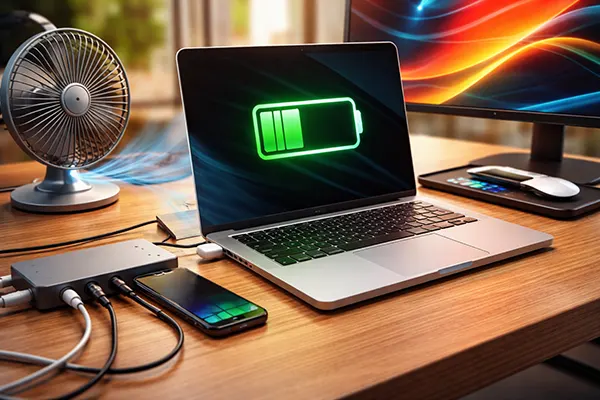
Dock, externer Monitor und geschlossener Betrieb: Hitze und Zyklen im Griff behalten
Externe Displays erhöhen die Last. Selbst wenn du „nichts Schweres“ machst, kann die Ausgabe hoher Auflösungen und Bildwiederholraten den Energiebedarf und damit die Wärme steigern. Mehr Wärme bedeutet mehr Lüfterarbeit – und ein wärmeres Umfeld für den Akku, auch wenn du eingesteckt bist.
Der Betrieb mit geschlossenem Deckel ist praktisch, verändert aber die Kühlung. Mit zugeklapptem Display fehlt eine grosse Fläche für den Wärmeaustausch, und das Gerät steht oft flacher. Das muss kein Problem sein – solange du für Luft sorgst und das MacBook nicht zwischen anderen warmen Geräten einklemmen lässt.
Docks und USB-C-Hubs können zudem Ineffizienzen einbringen, besonders wenn sie gleichzeitig Strom liefern, einen Monitor ansteuern und mehrere Peripheriegeräte versorgen. Das MacBook kann dadurch wärmer laufen – etwa weil auch das Dock selbst warm wird oder weil der Power-Pfad weniger ideal ist. Das ist nicht „schlecht“, aber es macht dein Setup zu einem Teil der Akku-Pflege.
Eine praktische Schreibtisch-Checkliste, die du in 10 Minuten umsetzen kannst
Beginne mit der Kühlung: Stelle das MacBook auf einen Ständer oder auf eine harte Fläche mit freier Luftzirkulation, und halte den Bereich hinten am Scharnier frei. Wenn du im geschlossenen Betrieb arbeitest, achte darauf, dass Strom angeschlossen ist und das Gerät nicht hinter dem Monitor „eingesperrt“ wird, wo warme Luft steht.
Reduziere Display-Last dort, wo du es kaum merkst: nutze eine sinnvolle Bildwiederholrate, verzichte auf unnötiges HDR, wenn du es nicht brauchst, und halte die Helligkeit auf einem komfortablen Niveau. Bei vielen Workflows senkt das Hitze, ohne dass Leistung spürbar leidet.
Halte das Laden möglichst simpel. Wenn dein Monitor per USB-C Strom liefert, ist das grundsätzlich in Ordnung – beobachte aber, ob das Setup ungewöhnlich warm wird oder das Laden instabil wirkt. Wenn der Akku dauerhaft sehr hoch steht und das Gehäuse dabei stundenlang warm bleibt, ändere jeweils nur eine Sache: anderes Kabel, Dock anders platzieren oder dem Akku gelegentlich erl