
Durée de vie de la batterie d’un MacBook (Apple Silicon) : charge optimisée, chaleur, moniteurs externes — liste pratique
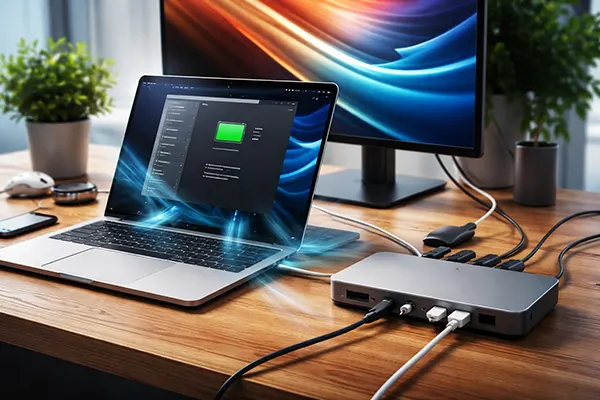
Les MacBook équipés d’Apple Silicon sont réellement économes, mais l’usure de la batterie obéit toujours à la même chimie : la chaleur, les longues périodes à un niveau de charge très élevé et les habitudes « toujours branché » tendent à réduire la capacité utile avec le temps. En 2026, l’idée n’est pas de surprotéger l’ordinateur : il s’agit plutôt d’éliminer quelques comportements du quotidien qui ajoutent discrètement de la chaleur et du micro-stress, surtout si vous travaillez avec un moniteur USB-C, un dock ou en mode clapet sur un bureau.
Ce qui abîme le plus vite une batterie de MacBook au quotidien
La chaleur est le principal accélérateur. Selon les recommandations d’Apple pour les ordinateurs portables Mac, la plage de température ambiante conseillée se situe entre 10°C et 35°C ; plus vous dépassez cette plage (rebord de fenêtre en plein soleil, couette, housse serrée pendant la charge), plus vous favorisez un vieillissement chimique rapide et une perte de capacité.
Rester à 100% pendant de longues périodes ininterrompues est une autre source de stress fréquente. Les MacBook modernes gèrent la charge de manière intelligente, mais si vous travaillez en permanence sur secteur avec une charge qui maintient le châssis chaud (visioconférences, écrans externes, forte luminosité), la batterie peut passer trop de temps « au maximum » tout en étant chaude — une combinaison peu favorable.
Les setups de bureau créent des pièges thermiques discrets. Un dock + un moniteur + un usage capot fermé peut augmenter les températures internes, simplement parce que la circulation d’air est réduite et que le MacBook doit évacuer la chaleur via le châssis. Si, en plus, vous chargez dans une coque ou sur une surface souple, vous isolez davantage un ensemble déjà chaud.
Des habitudes simples pour réduire l’usure sans changer votre façon de travailler
Assurez une ventilation évidente : surface dure, quelques millimètres de dégagement sous l’ordinateur, et rien qui obstrue la zone de charnière où l’air chaud s’évacue souvent. Un support n’est pas une « optimisation » : c’est juste permettre au refroidissement de faire son travail.
Évitez de charger dans une housse, un sac ou un empilement d’objets. Même si le MacBook ne paraît que « légèrement tiède », une chaleur modérée mais prolongée sur des mois compte davantage qu’un seul épisode chaud. Si vous devez le transporter, débranchez et laissez refroidir quelques minutes avant de le ranger.
Pour un stockage longue durée, ne laissez pas la batterie à 100%. Les consignes d’Apple recommandent un lieu frais et un niveau d’environ 50% pour un stockage prolongé, en revenant vers ~50% de temps en temps si l’appareil reste stocké de nombreux mois.
Charge de batterie optimisée et gestion de l’état de la batterie : ce que cela fait, et ce que cela ne peut pas faire
Dans macOS, la Charge de batterie optimisée est conçue pour apprendre votre routine et retarder la charge au-delà de 80% lorsqu’elle prévoit que vous resterez branché longtemps, puis terminer vers 100% plus près du moment où vous débranchez habituellement. L’avantage principal : moins de temps passé à pleine charge quand vous n’en avez pas besoin.
La gestion de l’état de la batterie (visible aussi comme option de « gestion de la longévité » dans les réglages Batterie sur les versions récentes de macOS) peut limiter la charge maximale dans certains scénarios d’utilisation afin de ralentir l’usure à long terme. Cela peut sembler contre-intuitif — le Mac peut éviter d’atteindre 100% — mais l’objectif est de réduire le temps passé dans la zone la plus stressante pour la batterie.
Là où ces fonctions n’aident pas autant : horaires irréguliers, déplacements constants et bureaux qui chauffent toute la journée. Si votre routine est imprévisible, le système peut apprendre moins bien, et si la machine reste chaude en continu, la « charge intelligente » ne compense pas entièrement la chimie. Cela vaut néanmoins la peine de l’activer, mais les gains les plus nets viennent d’une baisse de la chaleur et d’une réduction du schéma « toujours chaud, toujours plein ».
Bien configurer et comprendre « charge en pause »
Dans macOS (version 2026), ouvrez Réglages Système > Batterie et activez la Charge de batterie optimisée. Si une option liée à la longévité/gestion de l’état de la batterie est présente, laissez-la activée, sauf si vous devez privilégier l’autonomie maximale hors secteur chaque jour, sans compromis.
Si vous voyez une charge suspendue ou « en pause », c’est souvent le fonctionnement normal : le système retarde la pleine charge pour réduire le temps passé à 100%. Apple indique que ce comportement est attendu lorsque la Charge de batterie optimisée est activée, surtout si le Mac prévoit de rester sur secteur.
Quand ce n’est pas normal : la batterie ne dépasse jamais un certain pourcentage alors que vous en avez besoin, l’ordinateur alterne rapidement entre charge et non-charge, ou vous voyez « Réparation recommandée ». Dans ce cas, passez aux diagnostics de base (ci-dessous) et vérifiez le câble, l’adaptateur secteur et la chaîne de charge via dock/USB-C.
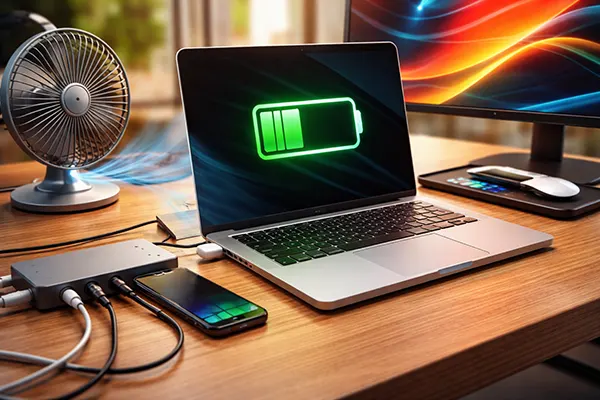
Dock, moniteur externe et mode clapet : limiter la chaleur et les cycles
Les écrans externes ajoutent une charge. Même sans « gros travail », piloter des résolutions élevées et des taux de rafraîchissement importants augmente la consommation et la chaleur. Plus de chaleur signifie des ventilateurs plus sollicités, et une batterie qui baigne dans un environnement plus chaud même branchée.
Le mode clapet est pratique, mais il modifie le refroidissement. Avec l’écran fermé, le MacBook perd une grande surface d’échange thermique et repose souvent plus à plat. Cela peut rester correct, à condition de lui laisser de l’air et d’éviter de le coincer près d’autres appareils chauds.
Les docks et hubs USB-C peuvent aussi introduire des pertes, surtout s’ils alimentent le Mac tout en gérant un moniteur et plusieurs périphériques. Le MacBook peut chauffer davantage parce que le dock lui-même chauffe, ou parce que l’ensemble pousse le système vers un chemin d’alimentation moins efficace. Ce n’est pas « mauvais » en soi : cela signifie simplement que votre configuration de bureau fait partie de l’entretien de la batterie.
Une checklist de bureau applicable en 10 minutes
Commencez par le refroidissement : placez le MacBook sur un support ou une surface dure avec une bonne circulation d’air, et gardez l’arrière/la charnière dégagés. En mode clapet, assurez-vous qu’il est alimenté et qu’il n’est pas « enterré » derrière le moniteur, là où l’air chaud stagne.
Réduisez la contrainte de l’écran sans sacrifier le confort : utilisez un taux de rafraîchissement raisonnable, évitez l’HDR si vous n’en tirez pas de bénéfice, et gardez une luminosité mesurée. Sur de nombreux usages, passer de « tout au maximum » à « confortable » réduit la chaleur sans toucher aux performances.
Gardez une charge simple. Si votre moniteur fournit l’alimentation USB-C, cela peut très bien fonctionner — surveillez simplement la chaleur supplémentaire ou une charge instable. Si vous remarquez que la batterie reste à un niveau très élevé alors que le châssis demeure chaud toute la journée, essayez un ajustement à la fois : autre câble, dock mieux ventilé, ou laisser parfois la batterie descendre (par exemple vers 70–80%) avant de recharger.